شرکت مهندسی و توسعه فناوریهای نوینهور پردازان آریا
HOPA Academy • کتاب ۲
HOPA Academy • مجموعه آموزشهای شبکه
کتاب جامع Cisco Packet Tracer
از نصب و اولین Ping تا طراحی شبکهی سازمانی چندشعبهای: سوئیچینگ، مسیریابی، سرویسها، امنیت، بیسیم، IPv6، VPN، IoT و سناریوهای واقعی — همراستا با CCNA 200-301.
📚 ۷ بخش • ۴۳ فصل🗺 ۲۰+ نقشهی شبکه⌨️ ۵۰+ کانفیگ کامل🧪 سناریو و خودآزمایی📸 تصاویر واقعی Packet Tracer 8.2
بخش ۱
شروع از صفر
آشنایی با Packet Tracer، محیط، دستگاهها و اولین شبکه
۱
Introduction
Packet Tracer چیست و چه کاری از آن برمیآید؟
Cisco Packet Tracer یک شبیهساز شبکهی رایگان از شرکت سیسکو است که با آن میتوانید بدون خرید حتی یک روتر یا سوئیچ، شبکههایی از چند دستگاه تا صدها دستگاه طراحی، پیکربندی و آزمایش کنید. این نرمافزار ابزار رسمی آموزشی Cisco Networking Academy و بهترین آزمایشگاه برای آمادگی آزمون CCNA 200-301 است.
طراحیکشیدن توپولوژی با روتر، سوئیچ، فایروال، سرور، Access Point و IoT
پیکربندیکار با خط فرمان واقعی Cisco IOS — همان دستورات تجهیزات واقعی
شبیهسازیدیدن حرکت بستهها لایهبهلایه در حالت Simulation
ارزیابیساخت تمرین نمرهدار با Activity Wizard
Packet Tracer در برابر ابزارهای دیگر
ابزار
نوع
مزیت
محدودیت
Packet Tracer
شبیهساز (Simulator)
سبک، رایگان، رابط گرافیکی، حالت Simulation، مناسب CCNA
همهی دستورات IOS پشتیبانی نمیشوند؛ مثلاً برخی قابلیتهای پیشرفتهی QoS و BGP
GNS3
امولاتور (IOS واقعی)
اجرای ایمیج واقعی روتر، اتصال به شبکهی واقعی
سنگین؛ نیاز به ایمیج قانونی
Cisco CML / EVE-NG
امولاتور حرفهای
مقیاس بزرگ، CCNP/CCIE
پولی و نیازمند سختافزار قوی
Boson NetSim
شبیهساز تجاری
لبهای آمادهی آزمون
پولی
قاعدهی کلیبرای یادگیری CCNA و طراحی شبکههای سازمانی کوچک و متوسط، Packet Tracer کافی و بهترین شروع است. بیش از ۹۵٪ مباحث CCNA در آن قابل پیادهسازی است.
این کتاب چگونه سازماندهی شده؟
بخش اول — نصب، محیط، دستگاهها، کابلها و ساخت اولین شبکه
بخش دوم — مبانی شبکه، آدرسدهی IP، زیرشبکهسازی و کار با Cisco IOS
بخش سوم — سوئیچینگ: VLAN، Trunk، Inter-VLAN، STP، EtherChannel و امنیت پورت
بخش چهارم — مسیریابی: Static، OSPF، EIGRP، RIP و HSRP
بخش پنجم — سرویسها: DHCP، DNS، وب، ایمیل، FTP، NTP، Syslog، SNMP، NAT و ACL
بخش ششم — بیسیم، IPv6، WAN، VPN، IoT و برنامهنویسی
بخش هفتم — سناریوهای حرفهای کامل، عیبیابی، Activity Wizard و برگهی تقلب
۲
Install & Login
دانلود، نصب و ورود
به سایت netacad.com بروید و یک حساب رایگان بسازید (یا در دورهی رایگان Getting Started with Cisco Packet Tracer ثبتنام کنید).
از بخش Resources → Download Packet Tracer نسخهی ویندوز 64 بیتی را دانلود کنید. نسخهی روی سیستم ما 8.2.0 است؛ نسخههای 8.x همه شبیه هستند.
فایل نصب را اجرا کنید و Next بزنید. مسیر پیشفرض: C:\Program Files\Cisco Packet Tracer 8.2.0
در اولین اجرا پنجرهی ورود باز میشود؛ با حساب NetAcad وارد شوید. گزینهی Keep me logged in باعث میشود تا ۳ ماه دوباره نپرسد.
پوشهی Documents\Cisco Packet Tracer 8.2.0 برای ذخیرهی فایلها ساخته میشود.
پسوند
کاربرد
.pkt
فایل استاندارد پروژه (توپولوژی + کانفیگها)
.pka
فایل Activity — تمرین نمرهدار ساختهشده با Activity Wizard
.pkz
فایل فشردهی پروژه همراه با فایلهای ضمیمه (مثلاً تصاویر پسزمینه)
.pksz
Packet Tracer Scenario — نسخههای جدید برای سناریوهای آموزشی
فایلهای نسخهی جدید در نسخهی قدیمی باز نمیشوندفایلی که با 8.2 ذخیره شود ممکن است در 7.x باز نشود. وقتی فایل را با همکاران به اشتراک میگذارید، نسخهها را یکسان کنید.
زبان و ظاهراز Options → Preferences → Interface میتوانید اندازهی فونت، نمایش برچسبها و رنگ را تنظیم کنید. پیشنهاد: گزینهی Always Show Port Labels in Logical Workspace را فعال کنید تا نام پورتها روی کابلها نمایش داده شود.
۳
User Interface
تور کامل محیط نرمافزار
پنجرهی اصلی Packet Tracer از هفت ناحیه تشکیل شده است:
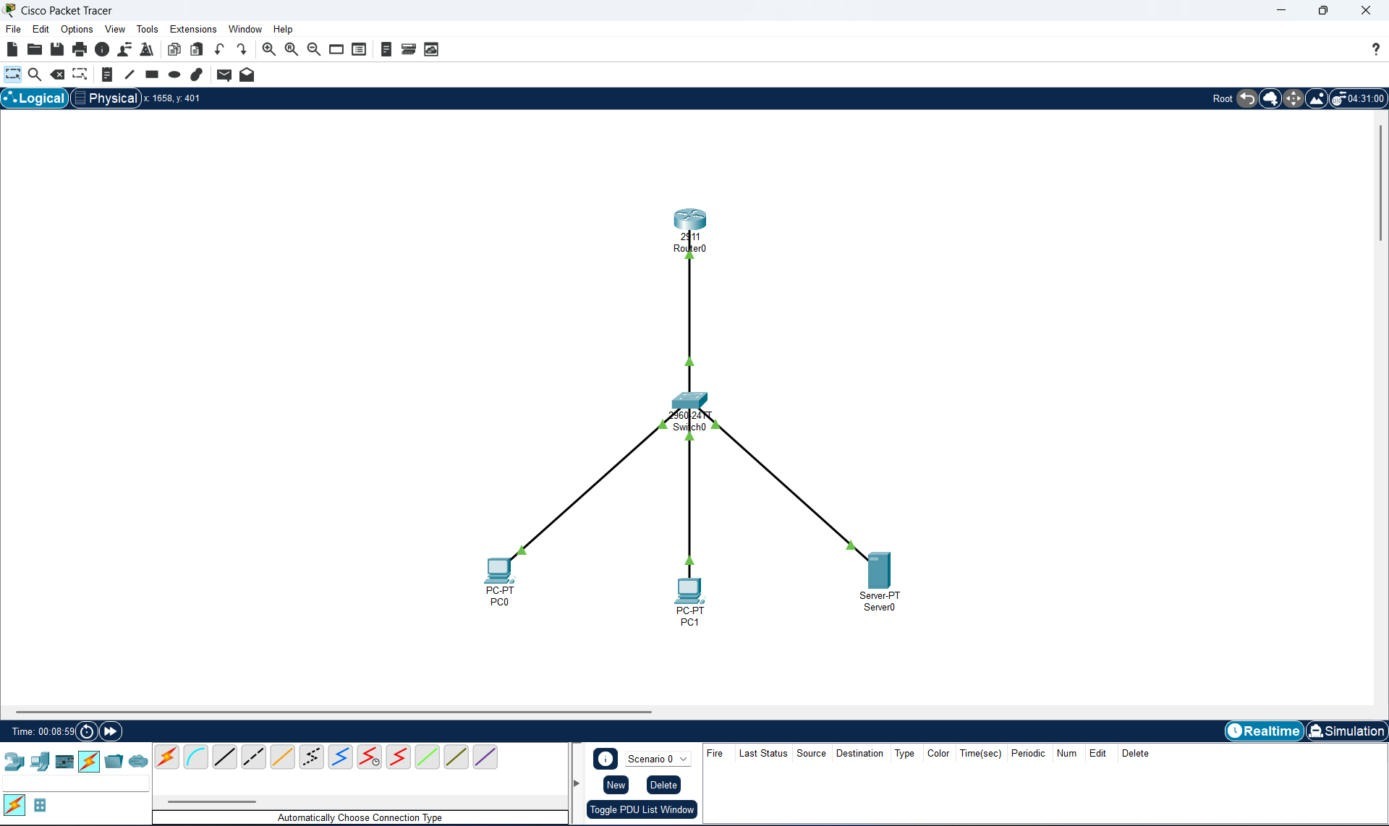
پنجرهی اصلی Cisco Packet TracerPacket Tracer 8.2 • تصویر واقعی
دو نمای کار: نمای منطقی (توپولوژی) و نمای فیزیکی (شهر، ساختمان، رک)
۵. فضای کار (Workspace)
جایی که دستگاهها را میکشید و به هم وصل میکنید
۶. نوار Realtime / Simulation
پایین-راست؛ جابهجایی بین حالت زمان واقعی و شبیهسازی
۷. انتخاب دستگاه
پایین-چپ؛ دستهی دستگاهها و زیرمجموعهها، و پنجرهی PDU های تعریفشده
ابزارهای ردیف دوم (Common Tools Bar)
ابزار
کلید
کاربرد
Select
Esc
انتخاب و جابهجایی دستگاهها؛ با کشیدن کادر چند دستگاه را با هم انتخاب کنید
Inspect
I
نمایش جداول دستگاه: ARP، MAC Table، Routing Table، NAT و…
Delete
Del
حذف دستگاه یا کابل
Resize Shape
Alt+R
تغییر اندازهی شکلها و یادداشتها
Place Note
N
نوشتن یادداشت روی توپولوژی (برای مستندسازی آدرسها)
Draw Line / Rectangle / Ellipse / Freeform
—
رسم ناحیهها؛ مثلاً یک مستطیل رنگی دور VLAN ها
Add Simple PDU
P
ارسال سریع یک Ping بین دو دستگاه
Add Complex PDU
C
ساخت بستهی دلخواه (پروتکل، پورت، TTL، تکرار)
میانبرهای مهم
کار
میانبر
پروژهی جدید / باز کردن / ذخیره
Ctrl+N / Ctrl+O / Ctrl+S
Undo / Redo
Ctrl+Z / Ctrl+Y
کپی و پیست دستگاه (با کانفیگش!)
Ctrl+C / Ctrl+V
Realtime ↔ Simulation
Shift+S
Logical ↔ Physical
Shift+L / Shift+P
Fast Forward Time (همگرایی سریع STP و…)
Alt+D
Activity Wizard
Ctrl+W
Zoom In / Out
Ctrl++ / Ctrl+- یا چرخ ماوس با Ctrl
ترفند حرفهای: Ctrl روی آیکن دستگاهاگر هنگام کلیک روی آیکن یک دستگاه در پایین صفحه Ctrl را نگه دارید، میتوانید چند نمونه از آن دستگاه را پشت سر هم روی صفحه بگذارید. با کابل هم همین کار شدنی است.
PC، Laptop، Server، Printer، IP Phone، Tablet، Smartphone، TV، Sniffer
کاربران و سرویسها
IoT / Components
Home Gateway، MCU، SBC، سنسورها، Actuator ها
خانه و شهر هوشمند
Multiuser Connection
Remote Network
اتصال دو Packet Tracer از طریق شبکه
ماژولها و نمای Physical دستگاه
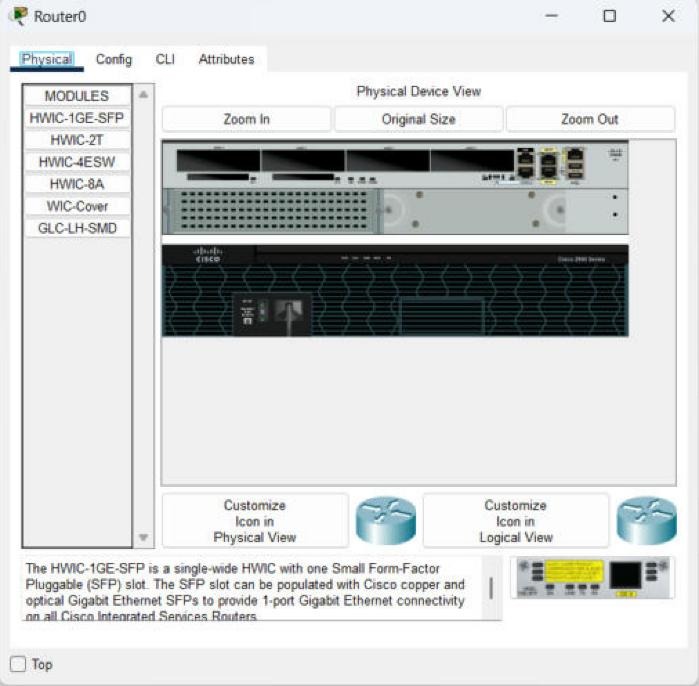
روی هر دستگاه کلیک کنید؛ زبانهی Physical تصویر واقعی دستگاه را نشان میدهد. برای اضافه کردن کارت شبکه (مثلاً کارت سریال HWIC-2T یا NIM-2T):
دکمهی پاور دستگاه را در تصویر بزنید تا خاموش شود (چراغ سبز خاموش شود).
ماژول را از لیست سمت چپ بکشید و در اسلات خالی رها کنید.
دوباره پاور را روشن کنید.
ماژول
برای روتر
کاربرد
HWIC-2T
1941 / 2901 / 2911
دو پورت Serial (برای لینکهای WAN کلاسیک)
NIM-2T
4321 / 4331
دو پورت Serial برای سری ISR4000
HWIC-4ESW
1941 / 2901
چهار پورت سوئیچ
HWIC-1GE-SFP
1941 / 2911
پورت فیبر گیگابیت
PT-HOST-NM-1FGE
PC / Server
کارت شبکهی فیبر برای کامپیوتر
WMP300N
PC / Laptop
کارت شبکهی بیسیم
قبل از ماژولگذاری حتماً خاموش کنیداگر دستگاه روشن باشد Packet Tracer پیام Cannot add a module when the device is powered on میدهد. خاموش کردن، کانفیگ ذخیرهنشده (running-config) را پاک میکند؛ پس قبلش copy run start بزنید.
۵
Cables
کابلها و قاعدهی انتخاب کابل
کابل
رنگ در PT
کاربرد
Automatically Choose (صاعقهی زرد)
—
PT خودش کابل مناسب را انتخاب میکند؛ برای سرعت خوب است، برای یادگیری نه
Console
آبی روشن
از پورت RS-232 کامپیوتر به پورت Console روتر/سوئیچ
پورتهای فیبر (GigabitEthernet SFP یا FastEthernet FX)
Phone
—
اتصال مودم به خط تلفن
Coaxial
—
Cable Modem به Cloud
Serial DCE / DTE
قرمز با علامت ساعت
لینک WAN سریال؛ طرف DCE کلاک میدهد
Octal
—
اتصال یک روتر به ۸ کنسول (Terminal Server)
IoT Custom Cable
—
اتصال سنسورها به MCU/SBC
USB
—
اتصال دستگاههای IoT و پرینتر
انواع کابل در دستهی ConnectionsPacket Tracer 8.2 • تصویر واقعی
۱۲۳۴۵۶۷۸
۱Automatically Choose
۲Console
۳Copper Straight-Through
۴Copper Cross-Over
۵Fiber
۶Coaxial
۷Serial DCE
۸Serial DTE
قاعدهی طلایی Straight یا Cross؟
گروه A (MDI-X)Switch، Hub
گروه B (MDI)PC، Router، Server، Printer، AP
قانونA↔B = Straight | A↔A یا B↔B = Cross-Over
Auto-MDIXدر تجهیزات واقعی جدید و بیشتر دستگاههای گیگابیتی PT، قابلیت Auto-MDIX نوع کابل را جبران میکند. اما در آزمون و روی پورتهای FastEthernet قدیمی باید کابل درست را بدانید.
رنگ چراغ لینکها
رنگ
معنی
🟢 سبز
لینک بالا و فعال (Up/Up)
🟠 نارنجی/کهربایی
پورت سوئیچ در حال گذر از حالتهای STP (Listening/Learning) یا Blocking — حدود ۳۰ ثانیه صبر کنید یا Fast Forward بزنید
🔴 قرمز
لینک قطع: پورت shutdown است، کابل اشتباه است یا طرف مقابل خاموش است
روتر همیشه قرمز است!پورتهای روتر بهطور پیشفرض shutdown هستند. تا زمانی که دستور no shutdown را نزنید، لینک قرمز میماند. پورتهای سوئیچ بهطور پیشفرض روشناند.
۶
First Network
اولین شبکه: دو PC، یک سوئیچ و یک Ping
🧪 سناریوی عملیشبکهی ۲ کامپیوتری
یاد میگیرید دستگاه بگذارید، کابل بکشید، IP بدهید و ارتباط را تست کنید.
قرار دادن یک 2960 و دو PC
اتصال با Copper Straight-Through
تنظیم IP از Desktop → IP Configuration
Ping از Command Prompt
شکل ۱ — اولین شبکه
از Switches مدل 2960 را روی صفحه بکشید. از End Devices دو PC بگذارید.
روی صاعقه (Connections) کلیک کنید و Copper Straight-Through را انتخاب کنید. روی PC0 کلیک → FastEthernet0 → روی سوئیچ کلیک → FastEthernet0/1.
PC دوم را به Fa0/2 وصل کنید. چند ثانیه صبر کنید تا چراغها از نارنجی به سبز برسند.
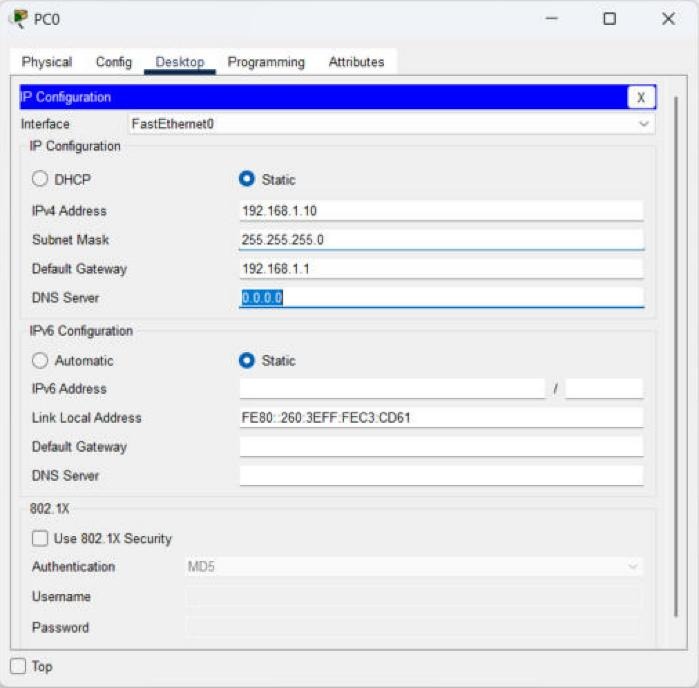
روی PC0 کلیک → زبانهی Desktop → IP Configuration → Static → IP: 192.168.1.10 و Subnet Mask: 255.255.255.0.
PC1 را با 192.168.1.20 تنظیم کنید.
در PC0 → Desktop → Command Prompt بنویسید: ping 192.168.1.20
PC0 — Command Promptنتیجهی موفق
C:\>ping 192.168.1.20

Pinging 192.168.1.20 with 32 bytes of data:

Reply from 192.168.1.20: bytes=32 time<1ms TTL=128
Reply from 192.168.1.20: bytes=32 time<1ms TTL=128
Reply from 192.168.1.20: bytes=32 time<1ms TTL=128
Reply from 192.168.1.20: bytes=32 time<1ms TTL=128

Ping statistics for 192.168.1.20:
    Packets: Sent = 4, Received = 4, Lost = 0 (0% loss)
چرا اولین Ping گاهی Request timed out میدهد؟بار اول PC باید با ARP آدرس MAC مقصد را پیدا کند؛ در این فاصله اولین بسته از دست میرود. این رفتار طبیعی است.
تنظیم IP روی PC0Packet Tracer 8.2 • تصویر واقعی
۱۲۳۴۵۶
۱Static یا DHCP
۲IPv4: 192.168.1.10
۳ماسک خودکار پر میشود: 255.255.255.0
۴Gateway: 192.168.1.1 (پورت روتر)
۵DNS Server
۶آدرس IPv6 Link-Local خودکار
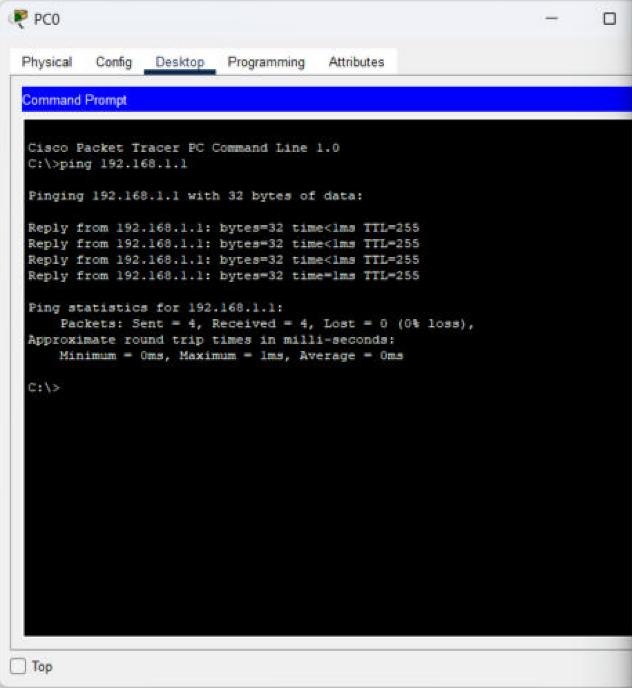
Ping موفق از PC0 به روترPacket Tracer 8.2 • تصویر واقعی
۱۲۳
۱ping 192.168.1.1
۲چهار پاسخ با TTL=255 (پیشفرض IOS)
۳0% loss
زبانههای هر دستگاه
زبانه
در PC
در روتر/سوئیچ
Physical
تصویر دستگاه و ماژولها (کارت بیسیم، فیبر)
تصویر، ماژولها، کلید پاور
Config
تنظیمات Global (Gateway، DNS) و هر کارت شبکه
رابط گرافیکی ساده برای کانفیگ؛ پایین آن دستور معادل IOS نمایش داده میشود
CLI
—
خط فرمان کامل IOS (روش اصلی و حرفهای)
Desktop
IP Configuration، Command Prompt، Web Browser، Terminal، Email، FTP، Text Editor، VPN، PPPoE، Firewall و…
—
Programming
نوشتن اسکریپت Python / JavaScript / Blockly
—
Attributes
ویژگیهای دلخواه (قیمت، توان مصرفی)
همان
Services (فقط Server)
HTTP، DHCP، DNS، Email، FTP، AAA، NTP، Syslog و…
—
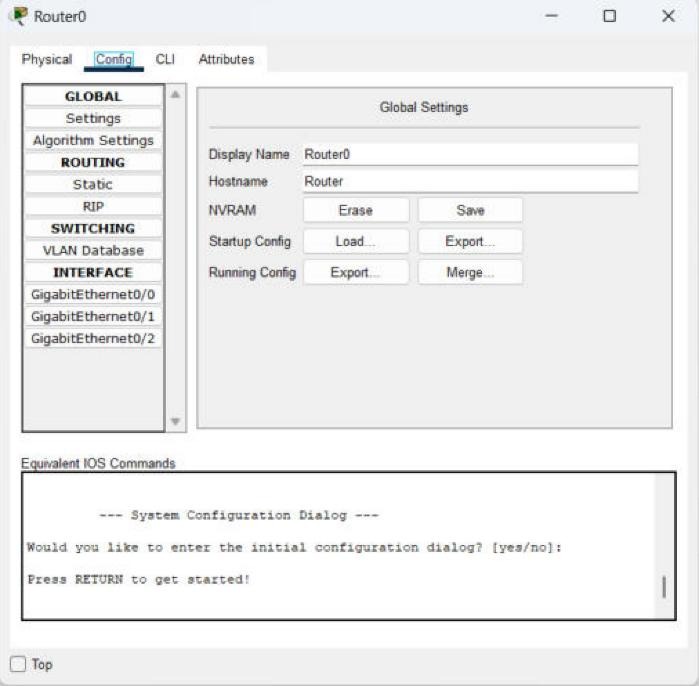
Config تب = معلم IOSهر تغییری که در زبانهی Config روتر بدهید، دستور CLI معادلش در کادر Equivalent IOS Commands پایین همان پنجره نمایش داده میشود. روش عالی برای یادگرفتن دستورات است.
۳Display Name، Hostname، ذخیره/پاک کردن NVRAM، Export کانفیگ
۴Equivalent IOS Commands — دستورات معادل هر تغییر گرافیکی
۷
Simulation Mode
حالت Simulation و تحلیل بستهها
حالت Simulation قویترین ابزار آموزشی Packet Tracer است: زمان متوقف میشود و شما حرکت هر بسته را قدمبهقدم میبینید و میتوانید داخل آن را لایهبهلایه (OSI) بررسی کنید.
حالت Simulation — یک ICMP واقعیPacket Tracer 8.2 • تصویر واقعی
۴Event List Filters — پروتکلهای قابل نمایش؛ Edit Filters
۵نتیجهی PDU: Successful
۶زمان شبیهسازی
پایین-راست روی Simulation کلیک کنید (یا Shift+S). پنل Simulation Panel باز میشود.
در Event List Filters روی Edit Filters کلیک کنید و فقط پروتکلهای مورد نظر (مثلاً ICMP و ARP) را تیک بزنید. Show All/None برای همه/هیچ.
با ابزار Add Simple PDU (پاکت نامهی بسته) روی PC0 و سپس PC1 کلیک کنید.
دکمهی Capture/Forward (▶|) را بزنید تا بسته یک قدم جلو برود؛ یا Play برای پخش خودکار. اسلایدر سرعت پخش را تنظیم میکند.
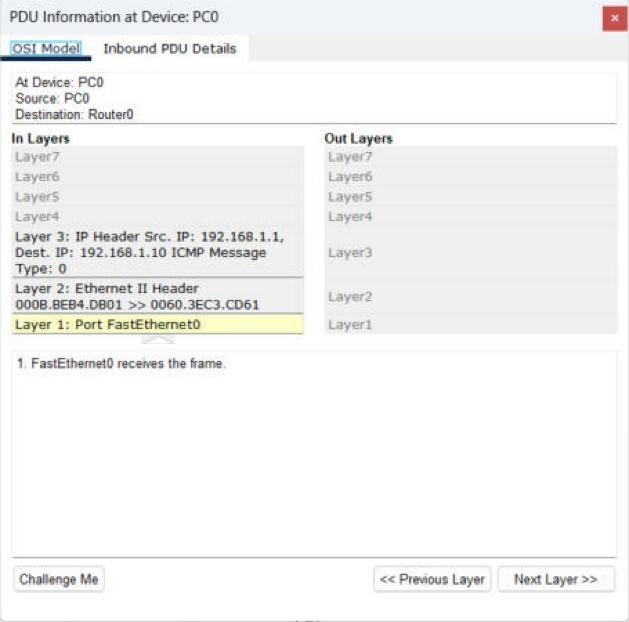
روی پاکت رنگی روی هر دستگاه یا روی هر ردیف Event List کلیک کنید تا PDU Information باز شود: زبانهی OSI Model (تصمیمگیری هر لایه)، Inbound/Outbound PDU Details (فیلدهای هدر).
رنگ پاکت
پروتکل (پیشفرض)
صورتی/بنفش
ICMP
زرد/کرم
ARP
آبی
DHCP
سبز
TCP / HTTP
قرمز تیره
STP / CDP (بستههای کنترلی سوئیچ)
PDU Information — مدل OSI لایهبهلایهPacket Tracer 8.2 • تصویر واقعی
۱۲۳۴۵۶
۱زبانههای OSI Model و Inbound/Outbound PDU Details
۲لایه ۳: IP مبدأ و مقصد و نوع پیام ICMP
۳لایه ۲: هدر Ethernet II با MAC مبدأ و مقصد
۴لایه ۱: پورت دریافتکننده
۵توضیح تصمیمی که دستگاه در این لایه گرفته
۶Next Layer برای حرکت بین لایهها
تمرین تحلیلی: ARP را ببینید
جدول ARP کامپیوترها را پاک کنید (arp -d در Command Prompt) و یک Ping در حالت Simulation بفرستید. خواهید دید:
اول یک بستهی ARP Request بهصورت Broadcast (FFFF.FFFF.FFFF) به همهی پورتهای سوئیچ میرود.
فقط PC1 جواب میدهد (ARP Reply بهصورت Unicast).
حالا بستهی ICMP Echo Request ساخته و ارسال میشود.
سوئیچ در این مسیر آدرس MAC هر دو PC را در جدول خود یاد میگیرد (با ابزار Inspect → MAC Table ببینید).
Complex PDU
با Add Complex PDU میتوانید بستهای با مشخصات دلخواه بسازید: Application (PING، HTTP، DNS، TELNET، SSH…)، IP مبدأ و مقصد، TTL، TOS، شمارهی پورت و ارسال دورهای (Periodic). برای تست ACL ها ابزار فوقالعادهای است.
Scenario هادر پنل پایین میتوانید چند Scenario (مجموعه PDU) بسازید و بین آنها جابهجا شوید. ستون Last Status نتیجه (Successful / Failed) را نشان میدهد؛ برای تست دستهجمعی بعد از هر تغییر عالی است.
بخش ۲
مبانی شبکه و Cisco IOS
مدل OSI، آدرسدهی، زیرشبکهسازی و تسلط بر خط فرمان
۸
Network Fundamentals
مدل OSI و TCP/IP به زبان ساده
لایه OSI
نام
واحد داده
دستگاه/پروتکل نمونه
در Packet Tracer ببینید
7
Application
Data
HTTP، DNS، DHCP، FTP، SMTP، SSH
سرویسهای Server
6
Presentation
Data
SSL/TLS، JPEG، ASCII
—
5
Session
Data
NetBIOS، RPC
—
4
Transport
Segment
TCP، UDP (پورتها)
Complex PDU با پورت
3
Network
Packet
IP، ICMP، OSPF — روتر
Routing Table
2
Data Link
Frame
Ethernet، ARP، STP، 802.1Q — سوئیچ
MAC Table
1
Physical
Bit
کابل، Hub، Repeater، فیبر
رنگ لینکها
TCP/IP — ۴ لایهApplication (۵-۷) • Transport (۴) • Internet (۳) • Network Access (۱-۲)
جملهی حفظیPlease Do Not Throw Sausage Pizza Away (از لایه ۱ به ۷)
پورتهای معروف که باید حفظ باشید
پروتکل
پورت
لایه ۴
FTP
20, 21
TCP
SSH
22
TCP
Telnet
23
TCP
SMTP
25
TCP
DNS
53
UDP/TCP
DHCP
67 (Server), 68 (Client)
UDP
TFTP
69
UDP
HTTP
80
TCP
POP3
110
TCP
NTP
123
UDP
SNMP
161, 162 (Trap)
UDP
HTTPS
443
TCP
Syslog
514
UDP
RDP
3389
TCP
Unicast، Broadcast، Multicast
نوع
مقصد
مثال
Unicast
یک دستگاه
Ping به یک PC
Broadcast
همهی دستگاههای یک شبکه — 255.255.255.255 و MAC FFFF.FFFF.FFFF
ARP Request، DHCP Discover
Multicast
گروهی از دستگاهها — 224.0.0.0/4
OSPF (224.0.0.5/.6)، EIGRP (224.0.0.10)
Collision Domain و Broadcast Domainهر پورت سوئیچ یک Collision Domain جداست ولی کل سوئیچ (در یک VLAN) یک Broadcast Domain است. روتر و VLAN دامنهی Broadcast را میشکنند. Hub همهچیز را در یک Collision Domain نگه میدارد. با یک Hub و یک Switch در حالت Simulation تفاوت را عملاً ببینید.
۹
IPv4 & Subnetting
آدرسدهی IPv4 و زیرشبکهسازی (Subnetting)
هر آدرس IPv4 عددی ۳۲ بیتی است که در ۴ بخش ۸ بیتی (Octet) نوشته میشود. ماسک مشخص میکند چند بیت اول «شبکه» و بقیه «میزبان» است.
فرمول تعداد میزبان2n − 2 (n = تعداد بیتهای میزبان)
فرمول تعداد زیرشبکه2s (s = بیتهای قرضگرفته)
گام256 − عدد ماسک در اکتت جالب
مثال حلشده ۱: آدرس 192.168.10.77/27
ماسک /27 → اکتت چهارم 224 → گام = 256 − 224 = 32
زیرشبکهها: 0، 32، 64، 96 … ← عدد 77 بین 64 و 96 است
Network:192.168.10.64Broadcast:192.168.10.95
محدودهی قابل استفاده:.65 تا .94 (۳۰ میزبان) — معمولاً Gateway = .65
مثال حلشده ۲: VLSM برای یک شرکت
شبکهی 172.16.0.0/22 (۱۰۲۴ آدرس) را بین بخشها تقسیم کنید. قاعده: از بزرگترین نیاز شروع کنید.
بخش
نیاز
Prefix
Network
محدودهی میزبان
Broadcast
فروش
400
/23
172.16.0.0
172.16.0.1 – 172.16.1.254
172.16.1.255
فنی
200
/24
172.16.2.0
172.16.2.1 – 172.16.2.254
172.16.2.255
مالی
100
/25
172.16.3.0
172.16.3.1 – 172.16.3.126
172.16.3.127
سرورها
50
/26
172.16.3.128
172.16.3.129 – 172.16.3.190
172.16.3.191
مدیریت
20
/27
172.16.3.192
172.16.3.193 – 172.16.3.222
172.16.3.223
لینک R1–R2
2
/30
172.16.3.224
172.16.3.225 – 172.16.3.226
172.16.3.227
لینک R1–R3
2
/30
172.16.3.228
172.16.3.229 – 172.16.3.230
172.16.3.231
Wildcard Maskدر ACL و OSPF به جای ماسک از Wildcard استفاده میشود: 255.255.255.255 منهای ماسک. برای /24 → 0.0.0.255، برای /27 → 0.0.0.31، برای /30 → 0.0.0.3.
🏋️ تمرین
آدرس شبکه، Broadcast و محدودهی میزبان 10.20.30.200/26 را حساب کنید.
برای ۵ شعبه که هر کدام ۵۰ کاربر دارند، شبکهی 192.168.100.0/24 را تقسیم کنید. آیا کافی است؟
Wildcard ماسک 255.255.252.0 چیست؟
📝 خودآزمایی
۱. یک لینک بین دو روتر چه Prefix ای مناسب است؟
/30 — دقیقاً ۲ آدرس قابل استفاده (یا /31 در روترهای مدرن).
۲. اگر PC آدرس 169.254.x.x بگیرد یعنی چه؟
DHCP پاسخ نداده و ویندوز خودش آدرس APIPA برداشته؛ اتصال یا سرور DHCP را بررسی کنید.
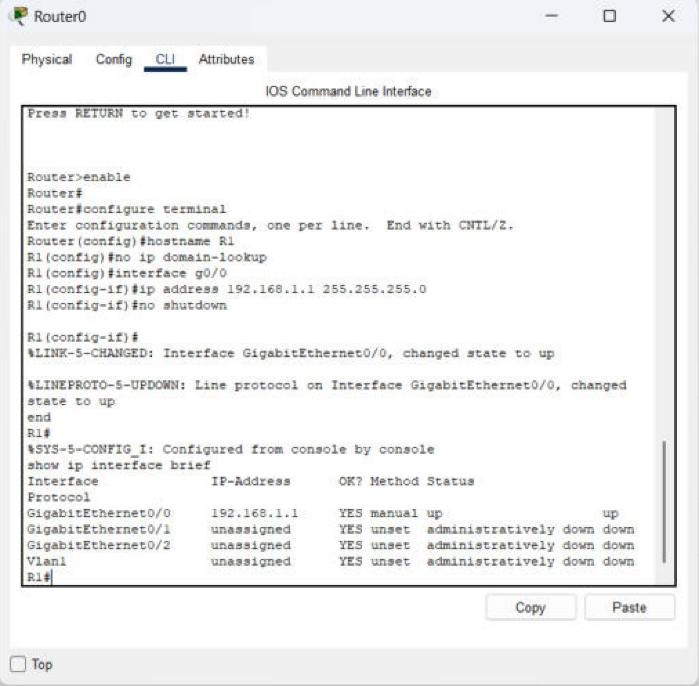
روی روتر یا سوئیچ کلیک کنید و زبانهی CLI را باز کنید. اگر سؤال Would you like to enter the initial configuration dialog? [yes/no] آمد، no بنویسید و Enter بزنید.
رمز ورود به Privileged با هش MD5/SHA (هرگز از enable password استفاده نکنید)
service password-encryption
رمزهای ساده (console، vty) را با Type 7 مخفی میکند (رمزنگاری ضعیف، فقط برای چشم)
logging synchronous
پیامهای سیستمی وسط تایپ شما نمیپرند
exec-timeout 10 0
خروج خودکار بعد از ۱۰ دقیقه بیکاری
crypto key generate rsa
ساخت کلید SSH؛ نیازمند hostname و domain-name
transport input ssh
فقط SSH مجاز است؛ Telnet بسته میشود
دستورات show حیاتی
دستور
چه چیزی نشان میدهد
show running-config
کانفیگ فعلی در RAM
show startup-config
کانفیگ ذخیرهشده در NVRAM
show ip interface brief
خلاصهی پورتها، IP و وضعیت (مهمترین دستور!)
show interfaces g0/0
جزئیات پورت: سرعت، Duplex، خطاها
show ip route
جدول مسیریابی
show version
مدل، IOS، Uptime، Register
show vlan brief
VLAN ها و پورتهایشان (سوئیچ)
show mac address-table
جدول MAC (سوئیچ)
show cdp neighbors detail
همسایههای سیسکو، مدل و IP آنها
show arp
جدول ARP
show users / show ssh
کاربران و نشستهای متصل
show clock / show logging
زمان و لاگها
ذخیره، پاک کردن و بازیابی
دستور
کاربرد
copy running-config startup-config یا write memory (wr)
ذخیرهی کانفیگ
erase startup-config + reload
بازگشت به تنظیمات کارخانه
delete vlan.dat
پاک کردن VLAN های سوئیچ (قبل از reload)
copy running-config tftp:
پشتیبان روی سرور TFTP (سرویس TFTP در Server PT)
copy tftp: running-config
بازیابی از TFTP
تفسیر وضعیت پورت در show ip interface briefup / up = سالم • administratively down / down = دستور shutdown • down / down = مشکل لایه ۱ (کابل/طرف مقابل) • up / down = مشکل لایه ۲ (Encapsulation، کلاک سریال، Keepalive)
۱۱
Password Recovery
بازیابی رمز و Configuration Register
اگر رمز روتر را فراموش کنید، با Config Register میتوانید IOS را وادار کنید بدون خواندن startup-config بالا بیاید. این کار در Packet Tracer روی روترهای 1941/2901/2911 شدنی است.
روتر را از زبانهی Physical خاموش و روشن کنید و بلافاصله در CLI کلیدهای Ctrl+Break را بزنید تا وارد rommon 1 > شوید.
دستور confreg 0x2142 و سپس reset.
روتر بدون کانفیگ بالا میآید. enable ← copy startup-config running-config
امنیت فیزیکیهر کس به پورت کنسول دسترسی فیزیکی داشته باشد میتواند رمز را بازیابی کند. رک تجهیزات باید قفل باشد. در تجهیزات واقعی no service password-recovery این قابلیت را میبندد.
بخش ۳
سوئیچینگ
VLAN، Trunk، مسیریابی بین VLAN ها، STP، EtherChannel و امنیت لایه ۲
۱۲
VLANs & 802.1Q
VLAN و Trunk
VLAN یک سوئیچ فیزیکی را به چند سوئیچ منطقی تقسیم میکند. هر VLAN یک Broadcast Domain و یک زیرشبکهی IP جداست. ارتباط بین VLAN ها فقط از طریق مسیریاب (روتر یا سوئیچ لایه ۳) ممکن است.
Access Portمتعلق به یک VLAN — برای PC، پرینتر، دوربین
Trunk Portحامل چند VLAN با برچسب 802.1Q — بین سوئیچها و سوئیچ↔روتر
Native VLANVLAN بدون برچسب روی Trunk (پیشفرض VLAN 1)
بازه1 و 1002-1005 پیشفرض/رزرو؛ 2 تا 1001 معمولی؛ 1006 تا 4094 Extended
🧪 سناریوی عملیدو طبقهی شرکت با VLAN های مشترک
در هر طبقه یک سوئیچ داریم؛ کارمندان فروش و فنی در هر دو طبقه هستند و باید در یک VLAN باشند.
ساخت VLAN 10 (Sales) و VLAN 20 (IT) و VLAN 99 (Management)
پورتهای Access
Trunk بین دو سوئیچ با Native VLAN 99
تست: Ping بین فروش طبقه ۱ و ۲ موفق؛ فروش به IT ناموفق (هنوز روتر نداریم)
SW1#show vlan brief
VLAN Name                             Status    Ports
---- -------------------------------- --------- -------------------------------
1    default                          active    G0/2
10   SALES                            active    Fa0/1, Fa0/2, Fa0/3, Fa0/4 ...
20   IT                               active    Fa0/11, Fa0/12, Fa0/13 ...
99   MGMT                             active
999  VLAN0999                         active    Fa0/21, Fa0/22, Fa0/23, Fa0/24

SW1#show interfaces trunk
Port        Mode         Encapsulation  Status        Native vlan
Gig0/1      on           802.1q         trunking      99

Port        Vlans allowed on trunk
Gig0/1      10,20,99
Native VLAN mismatchاگر Native VLAN دو سر Trunk یکسان نباشد، CDP پیام %CDP-4-NATIVE_VLAN_MISMATCH میدهد و ترافیک بدون برچسب در VLAN اشتباه میافتد. همیشه دو طرف را یکسان تنظیم کنید.
DTP و VTP
حالت DTP
توضیح
access
همیشه Access
trunk
همیشه Trunk
dynamic desirable
فعالانه برای Trunk شدن مذاکره میکند
dynamic auto
پیشفرض 2960؛ اگر طرف مقابل بخواهد Trunk میشود (auto+auto = Access!)
nonegotiate
DTP خاموش (توصیهی امنیتی)
VTP نام VLAN ها را بین سوئیچها همگام میکند (Server / Client / Transparent). خطرناک است: یک سوئیچ با Revision بالاتر میتواند همهی VLAN های شبکه را پاک کند. در شبکههای جدید از vtp mode transparent یا VTPv3 استفاده کنید.
سه روش برای ارتباط VLAN ها وجود دارد: (۱) یک پورت روتر برای هر VLAN (قدیمی و پرهزینه)، (۲) Router-on-a-Stick با Sub-interface، (۳) سوئیچ لایه ۳ با SVI (روش سازمانی).
روی 3560 قبل از switchport mode trunk باید switchport trunk encapsulation dot1q زده شود
SVI فقط وقتی up میشود که آن VLAN روی سوئیچ ساخته شده و حداقل یک پورت فعال (Access یا Trunk) در آن باشد
ROAS
Layer 3 Switch
هزینه
کم (یک روتر)
بیشتر
کارایی
گلوگاه: همهی ترافیک از یک لینک
سرعت سختافزاری (ASIC)
مقیاس
شعبهی کوچک
Campus و دیتاسنتر
۱۴
Loop Prevention
Spanning Tree Protocol (STP / RSTP)
لینکهای افزونه (Redundant) بین سوئیچها برای پایداری لازماند، ولی بدون STP یک Broadcast Storm در چند ثانیه کل شبکه را از کار میاندازد. STP با بستن (Block) برخی پورتها یک درخت بدون حلقه میسازد.
STP: یک پورت S3 بلاک میشود
انتخاب Root Bridge: کمترین Bridge ID (Priority + MAC). Priority پیشفرض 32768 + VLAN ID.
Root Port (RP): در هر سوئیچ غیر Root، پورتی با کمترین هزینه تا Root.
Designated Port (DP): در هر سگمنت، پورتی که کمترین هزینه تا Root دارد. همهی پورتهای Root Bridge، DP هستند.
بقیه = Blocking/Alternate.
سرعت
Cost (802.1D قدیم)
10 Mbps
100
100 Mbps
19
1 Gbps
4
10 Gbps
2
نسخه
استاندارد
همگرایی
نکته
STP
802.1D
۳۰-۵۰ ثانیه
یک درخت برای همه
PVST+
Cisco
۳۰-۵۰ ثانیه
یک درخت برای هر VLAN — پیشفرض سیسکو
RSTP
802.1w
چند ثانیه
—
Rapid PVST+
Cisco
چند ثانیه
پیشنهادی
MSTP
802.1s
سریع
گروهبندی VLAN ها
S1 — Root برای همه + بهینهسازی
S1(config)#spanning-tree mode rapid-pvst
S1(config)#spanning-tree vlan 1,10,20 root primary
! معادل: spanning-tree vlan 10 priority 24576S2(config)#spanning-tree vlan 1,10,20 root secondary
! --- پورتهای کاربر: PortFast + BPDU Guard ---S2(config)#interface range fa0/1 - 24
S2(config-if-range)#spanning-tree portfast
S2(config-if-range)#spanning-tree bpduguard enable
! یا بهصورت سراسری:S2(config)#spanning-tree portfast default
S2(config)#spanning-tree portfast bpduguard default
S1#show spanning-tree vlan 10
VLAN0010
Spanning tree enabled protocol rstp
Root ID Priority 24586
This bridge is the root
Load balancing با STPمیتوانید S1 را Root برای VLAN 10 و S2 را Root برای VLAN 20 کنید تا هر لینک بخشی از ترافیک را ببرد. این طراحی با HSRP همراستا میشود (فصل HSRP).
Root Guard و Loop Guardspanning-tree guard root روی پورتهای رو به Access نمیگذارد سوئیچ ناشناس Root شود. BPDU Guard پورتی را که BPDU دریافت کند err-disable میکند؛ برای بازگرداندن: shutdown و no shutdown یا errdisable recovery cause bpduguard.
۱۵
Link Aggregation
EtherChannel (LACP / PAgP)
EtherChannel چند لینک فیزیکی را یک لینک منطقی (Port-channel) میکند: پهنای باند جمع میشود، STP همه را یک لینک میبیند و با قطع یک کابل ارتباط قطع نمیشود.
دو لینک گیگابیت = Port-channel 1
پروتکل
حالتها
ترکیبهای موفق
LACP (802.3ad استاندارد)
active / passive
active+active، active+passive
PAgP (سیسکو)
desirable / auto
desirable+desirable، desirable+auto
Static
on
on+on
DIST1 و DIST2
DIST1(config)#interface range g0/1 - 2
DIST1(config-if-range)#channel-group 1 mode active
DIST1(config-if-range)#exit
DIST1(config)#interface port-channel 1
DIST1(config-if)#switchport trunk encapsulation dot1q
DIST1(config-if)#switchport mode trunk
! روی DIST2 همین دستورات با mode active یا passiveDIST1#show etherchannel summary
Flags: D - down P - in port-channel
S - Layer2 U - in use
Group Port-channel Protocol Ports
------+-------------+-----------+----------------------------------------------
1 Po1(SU) LACP Gig0/1(P) Gig0/2(P)
شرط تشکیلهمهی پورتهای عضو باید سرعت، Duplex، حالت (Access/Trunk)، VLAN و Native VLAN یکسان داشته باشند؛ وگرنه پورت با حالت (s) suspended یا (I) مستقل میماند.
Layer 3 EtherChannelروی سوئیچ لایه ۳ میتوانید no switchport بزنید و روی interface port-channel 1 آدرس IP بگذارید.
۱۶
Layer 2 Security
امنیت لایه ۲: Port Security، DHCP Snooping و DAI
Port Security
محدود کردن تعداد و آدرس MAC های مجاز روی پورت؛ جلوگیری از وصل کردن لپتاپ یا سوئیچ غیرمجاز.
SW1
SW1(config)#interface fa0/5
SW1(config-if)#switchport mode access
SW1(config-if)#switchport port-security
SW1(config-if)#switchport port-security maximum 2
SW1(config-if)#switchport port-security mac-address sticky
SW1(config-if)#switchport port-security violation shutdown
SW1#show port-security interface fa0/5
Port Security              : Enabled
Port Status                : Secure-up
Violation Mode             : Shutdown
Maximum MAC Addresses      : 2
Sticky MAC Addresses       : 1
Violation
بسته رد شود؟
لاگ/شمارنده
پورت خاموش؟
protect
✔
✘
✘
restrict
✔
✔
✘
shutdown (پیشفرض)
✔
✔
✔ err-disabled
🧪 سناریوی عملیتست Port Security
یک PC دوم را به جای PC اول به همان پورت وصل کنید و Ping بزنید.
پورت به حالت err-disabled میرود (چراغ قرمز)
show interfaces status err-disabled
بازگشت: shutdown سپس no shutdown
DHCP Snooping — جلوگیری از سرور DHCP جعلی
SW1
SW1(config)#ip dhcp snooping
SW1(config)#ip dhcp snooping vlan 10,20
SW1(config)#no ip dhcp snooping information option
SW1(config)#interface g0/1
SW1(config-if)#ip dhcp snooping trust
! فقط پورت رو به سرور/روتر واقعی Trust میشودSW1(config-if)#interface range fa0/1 - 24
SW1(config-if-range)#ip dhcp snooping limit rate 10
SW1#show ip dhcp snooping binding
ترتیب درستDAI از جدول binding که DHCP Snooping ساخته استفاده میکند؛ پس اول DHCP Snooping. برای دستگاههای IP ثابت باید ARP ACL تعریف کنید.
حمله
راهکار
MAC Flooding
Port Security
Rogue DHCP
DHCP Snooping
ARP Spoofing / MITM
DAI
VLAN Hopping (Switch Spoofing)
switchport mode access + nonegotiate
VLAN Hopping (Double Tagging)
Native VLAN بلااستفاده (مثلاً 999)؛ عدم استفاده از VLAN 1
STP Manipulation
BPDU Guard، Root Guard
بخش ۴
مسیریابی
Static، Default، OSPF، EIGRP، RIP و افزونگی Gateway با HSRP
۱۷
Routing Fundamentals
مبانی مسیریابی و جدول Routing
روتر برای هر بسته، مقصد را در جدول مسیریابی جستجو میکند و دقیقترین تطابق (Longest Prefix Match) را انتخاب میکند. اگر چند منبع برای یک مقصد مسیر بدهند، منبع با کمترین Administrative Distance برنده است.
کد
منبع
AD
C
Connected
0
S
Static
1
D
EIGRP
90
O
OSPF
110
R
RIP
120
D EX
EIGRP External
170
—
Unknown/Unreachable
255
خواندن show ip route
R1#show ip route
Gateway of last resort is 203.0.113.1 to network 0.0.0.0

     10.0.0.0/8 is variably subnetted, 4 subnets, 2 masks
C       10.1.12.0/30 is directly connected, Serial0/0/0
L       10.1.12.1/32 is directly connected, Serial0/0/0
O       10.2.0.0/24 [110/65] via 10.1.12.2, 00:05:12, Serial0/0/0
S       10.3.0.0/24 [1/0] via 10.1.13.2
S*   0.0.0.0/0 [1/0] via 203.0.113.1
بخش
معنی
O
کد منبع (OSPF)
10.2.0.0/24
شبکهی مقصد
[110/65]
[AD / Metric]
via 10.1.12.2
Next-hop
00:05:12
مدت یادگیری مسیر
L
Local — خود آدرس اینترفیس (/32)
S*
مسیر پیشفرض (Gateway of last resort)
Longest Prefix Match با مثالاگر جدول هم 10.0.0.0/8 و هم 10.2.0.0/24 داشته باشد، بستهای به 10.2.0.55 از مسیر /24 میرود چون دقیقتر است — حتی اگر AD آن بیشتر باشد. AD فقط برای مقایسهی یک Prefix یکسان است.
۱۸
Static Routing Lab
مسیریابی Static و Default — سه شعبه
🧪 سناریوی عملیشرکت با سه شعبه
تهران (مرکز)، اصفهان و شیراز با لینک سریال به هم وصلاند. با مسیرهای Static ارتباط کامل برقرار کنید و یک مسیر Floating پشتیبان بسازید.
tracert 192.168.2.10 از PC تهران: حالا از شیراز عبور میکند
با no shutdown مسیر اصلی برمیگردد
۱۹
OSPFv2
OSPF — تکناحیه و چندناحیه
OSPF پروتکل Link-State استاندارد است: هر روتر نقشهی کامل ناحیه (LSDB) را دارد و با الگوریتم Dijkstra (SPF) کوتاهترین مسیر را حساب میکند. Metric آن Cost = Reference Bandwidth ÷ Bandwidth است (پیشفرض 100 Mbps).
DR / BDRدر شبکههای Ethernet؛ بیشترین Priority سپس بیشترین Router ID
سناریو: OSPF چندناحیهای
OSPF با Area 0 و Area 1
R1
R1(config)#router ospf 1
R1(config-router)#router-id 1.1.1.1
R1(config-router)#auto-cost reference-bandwidth 10000
! برای اینکه لینکهای 1G و 10G هزینهی متفاوت بگیرند (روی همهی روترها)R1(config-router)#network 10.1.12.0 0.0.0.3 area 1
R1(config-router)#network 10.1.13.0 0.0.0.3 area 0
R1(config-router)#passive-interface g0/2
! به سمت LAN کاربران Hello نفرستدR1(config-router)#area 1 range 10.2.0.0 255.255.0.0
! Summarization در ABR
R1#show ip ospf neighbor
Neighbor ID     Pri   State           Dead Time   Address         Interface
2.2.2.2           1   FULL/BDR        00:00:35    10.1.12.2       Gig0/0
3.3.3.3           1   FULL/DR         00:00:33    10.1.13.6       Gig0/1
R2#show ip route ospf
O*E2 0.0.0.0/0 [110/1] via 10.1.12.1, 00:01:10, GigabitEthernet0/0
O IA 10.1.13.0/30 [110/2] via 10.1.12.1, 00:03:44, GigabitEthernet0/0
دستور
کاربرد
show ip ospf neighbor
همسایهها و حالت Full
show ip ospf interface brief
اینترفیسها، Area، Cost، نقش DR/BDR
show ip protocols
Router ID، شبکهها، Passive
show ip ospf database
LSDB
clear ip ospf process
راهاندازی مجدد (بعد از تغییر Router ID)
ip ospf cost 50
تغییر دستی Cost
ip ospf priority 0
این روتر هرگز DR نشود
همسایگی تشکیل نمیشود؟Area، زیرشبکه/ماسک، Hello/Dead timer، Authentication و MTU دو طرف باید یکسان باشد؛ Router ID تکراری نباشد و اینترفیس Passive نباشد.
کد مسیر
معنی
O
داخل همان Area
O IA
از Area دیگر (Inter-Area)
O E2 / E1
خارجی (Redistribute شده)؛ E2 هزینهی ثابت
O*E2
مسیر پیشفرض از default-information originate
احراز هویت OSPFinterface g0/0 ← ip ospf authentication message-digest ← ip ospf message-digest-key 1 md5 Hopa@Ospf — روی هر دو طرف لینک.
۲۰
Distance Vector
EIGRP و RIP
EIGRP
پروتکل Advanced Distance-Vector سیسکو (اکنون نیمهباز). همگرایی بسیار سریع با Successor و Feasible Successor (مسیر پشتیبان آماده). Metric ترکیبی از Bandwidth و Delay.
R1
R1(config)#router eigrp 100
R1(config-router)#eigrp router-id 1.1.1.1
R1(config-router)#network 192.168.1.0 0.0.0.255
R1(config-router)#network 10.0.0.0 0.0.0.3
R1(config-router)#no auto-summary
R1(config-router)#passive-interface g0/0
R1#show ip eigrp neighbors
R1#show ip eigrp topology
R1#show ip route eigrp
AS Numberعدد 100 در router eigrp 100 باید روی همهی روترها یکسان باشد (برخلاف Process ID در OSPF که محلی است).
اگر تنها Gateway یک LAN خراب شود، همهی کاربران قطع میشوند. HSRP دو روتر را با یک IP مجازی (VIP) به کاربران نشان میدهد؛ یکی Active و دیگری Standby.
HSRP — VIP 192.168.10.1
R1
R1(config)#interface g0/1
R1(config-if)#ip address 192.168.10.2 255.255.255.0
R1(config-if)#standby version 2
R1(config-if)#standby 10 ip 192.168.10.1
R1(config-if)#standby 10 priority 110
R1(config-if)#standby 10 preempt
R1(config-if)#standby 10 track g0/0 20
! اگر لینک اینترنت قطع شد، 20 واحد از Priority کم کنR1#show standby brief
Interface Grp Pri P State Active Standby Virtual IP
Gig0/1 10 110 P Active local 192.168.10.3 192.168.10.1
R2
R2(config)#interface g0/1
R2(config-if)#ip address 192.168.10.3 255.255.255.0
R2(config-if)#standby version 2
R2(config-if)#standby 10 ip 192.168.10.1
R2(config-if)#standby 10 preempt
پروتکل
استاندارد
MAC مجازی
نکته
HSRP v1/v2
سیسکو
0000.0C07.ACxx / 0000.0C9F.Fxxx
Active/Standby
VRRP
باز (RFC)
0000.5E00.01xx
Master/Backup
GLBP
سیسکو
—
Load Balancing واقعی
🧪 سناریوی عملیتست
Ping دائمی از PC (ping -t 8.8.8.8)، سپس R1 را خاموش کنید.
فقط ۱ تا ۳ بسته از دست میرود
R2 Active میشود
با روشن شدن R1 و preempt، دوباره Active میشود
بخش ۵
سرویسها و امنیت
DHCP، سرورها، NAT، ACL، مدیریت شبکه و AAA
۲۲
DHCP
DHCP — روی روتر، سرور و DHCP Relay
فرآیند DORA: Discover (Broadcast) → Offer → Request → Ack. در حالت Simulation با فیلتر DHCP هر چهار بسته را ببینید.
روش ۱: روتر به عنوان سرور DHCP
R1
R1(config)#ip dhcp excluded-address 192.168.10.1 192.168.10.20
! رزرو آدرسهای Gateway، سرور و پرینترR1(config)#ip dhcp pool VLAN10-SALES
R1(dhcp-config)#network 192.168.10.0 255.255.255.0
R1(dhcp-config)#default-router 192.168.10.1
R1(dhcp-config)#dns-server 192.168.50.10
R1(dhcp-config)#domain-name hopa.local
R1(dhcp-config)#lease 7
R1(dhcp-config)#option 150 ip 192.168.50.20
! (برای تلفنهای IP: آدرس TFTP/CME)R1#show ip dhcp binding
IP address Client-ID/ Lease expiration Type
Hardware address
192.168.10.21 0001.6378.A1B2 -- Automatic
R1#show ip dhcp pool
R1#show ip dhcp conflict
روش ۲: Server-PT به عنوان سرور DHCP
روی Server کلیک → Services → DHCP.
Service را On کنید. برای هر شبکه یک Pool: Pool Name، Default Gateway، DNS Server، Start IP، Subnet Mask، Maximum Users.
روی Add کلیک کنید (برای هر VLAN یک Pool). Pool پیشفرض serverPool را برای شبکهی خود سرور ویرایش کنید.
IP خود سرور باید ثابت باشد.
DHCP Relay (ip helper-address)
Discover یک Broadcast است و از روتر عبور نمیکند. وقتی سرور DHCP در VLAN دیگری است، روی Gateway هر VLAN دستور زیر را بزنید:
کاربر/رمز و دسترسیها (Write، Read، Delete، Rename، List)
Command Prompt: ftp 192.168.50.10 → put / get / dir
TFTP
On (فایلهای IOS و کانفیگ)
از روتر: copy run tftp
NTP
On؛ تاریخ و زمان مرجع
از روتر: ntp server IP
SYSLOG
On؛ لاگها در جدول نمایش داده میشوند
از روتر: logging host IP
AAA
RADIUS / TACACS+ با کلاینتها (روترها) و کاربران
Login روی روتر با کاربر سرور
DHCP / DHCPv6
فصل قبل
—
IoT
ثبت دستگاههای هوشمند
Web Browser → IoT Server
VM Management، Radius EAP
سرویسهای پیشرفته
—
🧪 سناریوی عملیسرور سازمانی کامل HOPA
یک Server با IP 192.168.50.10 بسازید و همهی سرویسها را برای یک شرکت راه بیندازید.
DNS: www.hopa.local و mail.hopa.local → 192.168.50.10
HTTP: صفحهی index را با نام شرکت ویرایش کنید
Email: کاربران reza و ali در دامنهی hopa.local
از PC1 ایمیل به ali بفرستید و از PC2 دریافت کنید
FTP: کاربر backup؛ از روتر copy run ftp
DNS در PCدر PC، فیلد DNS Server باید IP سرور DNS باشد (از DHCP یا دستی). بدون آن Web Browser با نام دامنه کار نمیکند ولی با IP کار میکند — این یعنی مشکل DNS است، نه شبکه.
۲۴
Network Management
مدیریت شبکه: NTP، Syslog، SNMP، CDP/LLDP
R1 — زمان، لاگ و مانیتورینگ
R1(config)#clock timezone IRST 3 30
R1(config)#ntp server 192.168.50.10
R1(config)#service timestamps log datetime msec
R1(config)#logging host 192.168.50.10
R1(config)#logging trap informational
R1(config)#snmp-server community Hopa-RO ro
R1(config)#snmp-server community Hopa-RW rw
R1(config)#snmp-server location Tehran-DC-Rack2
R1(config)#snmp-server contact [email protected]R1(config)#lldp run
R1#show ntp status
R1#show ntp associations
R1#show logging
سطح Syslog
نام
مثال
0
Emergency
سیستم غیرقابل استفاده
1
Alert
—
2
Critical
—
3
Error
خطای سختافزاری
4
Warning
Native VLAN mismatch
5
Notification
تغییر وضعیت لینک (%LINK-5)
6
Informational
دسترسی ACL
7
Debug
خروجی debug
جملهی حفظیEvery Awesome Cisco Engineer Will Need Ice-cream Daily
CDPسیسکو؛ هر ۶۰ ثانیه — show cdp neighbors
LLDPاستاندارد 802.1AB — show lldp neighbors
امنیتروی پورتهای رو به اینترنت: no cdp enable
SNMP از PC (MIB Browser)
در PC → Desktop → MIB Browser → Advanced: آدرس روتر، Community Hopa-RO، SNMP v2c → در درخت MIB مثلاً sysName را GET کنید.
EDGE(config)#ip nat inside source static tcp 192.168.10.100 80 203.0.113.2 80
! Port Forwarding: هرکس به IP عمومی پورت 80 بیاید به وبسرور داخلی میرودEDGE(config)#ip nat inside source static 192.168.10.50 203.0.113.5
! یکبهیک کامل
Dynamic NAT با Pool
EDGE
EDGE(config)#ip nat pool PUBLIC 203.0.113.10 203.0.113.14 netmask 255.255.255.248
EDGE(config)#ip nat inside source list 1 pool PUBLIC overload
تأیید
EDGE#show ip nat translations
Pro  Inside global       Inside local        Outside local      Outside global
icmp 203.0.113.2:1024    192.168.10.10:1     8.8.8.8:1          8.8.8.8:1
tcp  203.0.113.2:80      192.168.10.100:80   ---                ---
EDGE#show ip nat statistics
EDGE#clear ip nat translation *
NAT کار نمیکند؟
inside/outside برعکس روی اینترفیسها
ACL شبکهی داخلی را پوشش نمیدهد (Wildcard اشتباه)
مسیر پیشفرض روی روتر لبه یا مسیر بازگشت روی ISP وجود ندارد
ISP نباید مسیر به شبکهی خصوصی شما داشته باشد — این طبیعی است
۲۶
ACLs
Access Control List — فیلتر ترافیک
نوع
شماره
فیلتر بر اساس
محل قرارگیری
Standard
1–99 ، 1300–1999
فقط IP مبدأ
نزدیک مقصد
Extended
100–199 ، 2000–2699
مبدأ، مقصد، پروتکل، پورت
نزدیک مبدأ
Named
نام دلخواه
Standard یا Extended
قابل ویرایش خطبهخط
سه قانون طلایی
ACL خطبهخط از بالا خوانده میشود و اولین تطابق اعمال میشود
در انتهای هر ACL یک deny any نامرئی وجود دارد
یک ACL در هر اینترفیس، هر جهت (in/out)، هر پروتکل (IPv4/IPv6)
سناریو: سیاست امنیتی شرکت
قانون
توضیح
۱
VLAN مهمان (192.168.30.0/24) فقط اینترنت؛ هیچ دسترسی به شبکههای داخلی
۲
فقط VLAN مدیریت (192.168.99.0/24) اجازهی SSH به تجهیزات دارد
۳
کارمندان فروش به وبسرور داخلی فقط HTTP/HTTPS؛ نه FTP
۴
Ping از همه به سرورها مجاز
MLS1 — Named Extended ACL
MLS1(config)#ip access-list extended GUEST-IN
MLS1(config-ext-nacl)#remark --- Guest: Internet only ---
MLS1(config-ext-nacl)#permit udp 192.168.30.0 0.0.0.255 any eq 53
MLS1(config-ext-nacl)#permit udp any eq 68 any eq 67
MLS1(config-ext-nacl)#deny ip 192.168.30.0 0.0.0.255 10.0.0.0 0.255.255.255
MLS1(config-ext-nacl)#deny ip 192.168.30.0 0.0.0.255 172.16.0.0 0.15.255.255
MLS1(config-ext-nacl)#deny ip 192.168.30.0 0.0.0.255 192.168.0.0 0.0.255.255
MLS1(config-ext-nacl)#permit ip 192.168.30.0 0.0.0.255 any
MLS1(config-ext-nacl)#exit
MLS1(config)#interface vlan 30
MLS1(config-if)#ip access-group GUEST-IN in
!MLS1(config)#ip access-list extended SALES-TO-SRV
MLS1(config-ext-nacl)#permit tcp 192.168.10.0 0.0.0.255 host 192.168.50.10 eq 80
MLS1(config-ext-nacl)#permit tcp 192.168.10.0 0.0.0.255 host 192.168.50.10 eq 443
MLS1(config-ext-nacl)#permit icmp 192.168.10.0 0.0.0.255 192.168.50.0 0.0.0.255
MLS1(config-ext-nacl)#deny ip 192.168.10.0 0.0.0.255 192.168.50.0 0.0.0.255 log
MLS1(config-ext-nacl)#permit ip any any
MLS1(config)#interface vlan 10
MLS1(config-if)#ip access-group SALES-TO-SRV in
محدود کردن SSH با Standard ACL روی VTY
R1(config)#ip access-list standard MGMT-ONLY
R1(config-std-nacl)#permit 192.168.99.0 0.0.0.255
R1(config-std-nacl)#deny any log
R1(config)#line vty 0 4
R1(config-line)#access-class MGMT-ONLY in
ویرایش و تأیید
MLS1#show access-lists
Extended IP access list SALES-TO-SRV
    10 permit tcp 192.168.10.0 0.0.0.255 host 192.168.50.10 eq www (12 match(es))
    20 permit tcp 192.168.10.0 0.0.0.255 host 192.168.50.10 eq 443
    30 permit icmp 192.168.10.0 0.0.0.255 192.168.50.0 0.0.0.255 (8 match(es))
    40 deny ip 192.168.10.0 0.0.0.255 192.168.50.0 0.0.0.255 log (4 match(es))
    50 permit ip any any
MLS1(config)#ip access-list extended SALES-TO-SRV
MLS1(config-ext-nacl)#15 permit tcp 192.168.10.0 0.0.0.255 host 192.168.50.10 eq 21
MLS1(config-ext-nacl)#no 40
MLS1#show ip interface vlan 10 | include access list
تست ACL با Complex PDUدر حالت Simulation یک Complex PDU با Application = HTTP یا FTP از PC فروش به سرور بسازید. وقتی بسته به ACL برسد، علامت ✖ روی دستگاه ظاهر میشود و در PDU Information دلیل (matched ACL ... deny) نوشته شده است.
کلمهی کلیدی
معادل
host 10.1.1.1
10.1.1.1 0.0.0.0
any
0.0.0.0 255.255.255.255
eq / gt / lt / neq / range
مقایسهی پورت
established
فقط پاسخ اتصالات TCP آغازشده از داخل
۲۷
Centralized Authentication
AAA با RADIUS و TACACS+
به جای تعریف کاربر روی تکتک روترها، کاربران را روی یک سرور مرکزی تعریف میکنیم.
Server → Services → AAA → On. Network Configuration: Client Name R1، Client IP آدرس روتر، Secret Hopa@Aaa، Server Type Radius یا Tacacs → Add.
User Setup: Username netadmin و Password → Add.
R1
R1(config)#aaa new-model
R1(config)#radius server HOPA-RAD
R1(config-radius-server)#address ipv4 192.168.50.10 auth-port 1812
R1(config-radius-server)#key Hopa@Aaa
R1(config-radius-server)#exit
R1(config)#aaa authentication login default group radius local
! اگر سرور در دسترس نبود از کاربر local استفاده کنR1(config)#line vty 0 4
R1(config-line)#login authentication default
TACACS+ در برابر RADIUSTACACS+ (سیسکو، TCP 49) کل بسته را رمز میکند و Authorization دستورات را جدا انجام میدهد — مناسب مدیریت تجهیزات. RADIUS (استاندارد، UDP 1812/1813) فقط رمز را رمزنگاری میکند — مناسب Wi-Fi و VPN کاربران.
EUI-64ساخت شناسهی میزبان از MAC: درج FFFE وسط و برعکس کردن بیت هفتم
R1
R1(config)#ipv6 unicast-routing
! بدون این دستور روتر IPv6 را مسیریابی نمیکند و RA نمیفرستدR1(config)#interface g0/0
R1(config-if)#ipv6 address 2001:db8:acad:10::1/64
R1(config-if)#ipv6 address fe80::1 link-local
R1(config-if)#no shutdown
R1(config-if)#interface s0/0/0
R1(config-if)#ipv6 address 2001:db8:acad:12::1/64
R1(config-if)#exit
R1(config)#ipv6 route ::/0 2001:db8:acad:12::2
! --- OSPFv3 ---R1(config)#ipv6 router ospf 10
R1(config-rtr)#router-id 1.1.1.1
R1(config-rtr)#interface g0/0
R1(config-if)#ipv6 ospf 10 area 0
R1(config-if)#interface s0/0/0
R1(config-if)#ipv6 ospf 10 area 0
R1#show ipv6 interface brief
R1#show ipv6 route
R1#show ipv6 ospf neighbor
سه روش آدرسگیری خودکار
روش
پرچم RA
آدرس از کجا
DNS از کجا
دستور روی روتر
SLAAC
A=1, O=0, M=0
خود میزبان (Prefix + EUI-64/Random)
RDNSS یا هیچ
پیشفرض
Stateless DHCPv6
A=1, O=1
SLAAC
DHCPv6
ipv6 nd other-config-flag
Stateful DHCPv6
M=1
سرور DHCPv6
DHCPv6
ipv6 nd managed-config-flag
Stateful DHCPv6 روی روتر
R1(config)#ipv6 dhcp pool V6-LAN
R1(config-dhcpv6)#address prefix 2001:db8:acad:10::/64
R1(config-dhcpv6)#dns-server 2001:db8:acad:50::10
R1(config-dhcpv6)#domain-name hopa.local
R1(config)#interface g0/0
R1(config-if)#ipv6 nd managed-config-flag
R1(config-if)#ipv6 dhcp server V6-LAN
در PCDesktop → IP Configuration → بخش IPv6: گزینهی Automatic (SLAAC/DHCPv6) یا Static. Gateway در IPv6 معمولاً آدرس Link-Local روتر است (fe80::1). تست: ping 2001:db8:acad:10::1
۳۰
WAN Technologies
WAN: Serial، PPP، PPPoE و اتصال ISP
PPP با احراز هویت CHAP
R1 و R2
R1(config)#username R2 password Hopa@Chap
R1(config)#interface s0/0/0
R1(config-if)#encapsulation ppp
R1(config-if)#ppp authentication chap
!R2(config)#username R1 password Hopa@Chap
R2(config)#interface s0/0/0
R2(config-if)#encapsulation ppp
R2(config-if)#ppp authentication chap
R1#show interfaces s0/0/0 | include Encapsulation|LCP
نکتهی CHAPنام کاربری هر روتر برابر hostname روتر مقابل است و رمز در دو طرف یکسان. Encapsulation پیشفرض سیسکو HDLC است؛ اگر یک طرف PPP و دیگری HDLC باشد وضعیت up/down میشود.
PPPoE Client (مثل مودم ADSL)
R1
R1(config)#interface dialer 1
R1(config-if)#encapsulation ppp
R1(config-if)#ip address negotiated
R1(config-if)#mtu 1492
R1(config-if)#ppp chap hostname hopa@isp
R1(config-if)#ppp chap password Isp@Pass
R1(config-if)#dialer pool 1
R1(config-if)#interface g0/1
R1(config-if)#pppoe-client dial-pool-number 1
R1(config-if)#no shutdown
شبیهسازی اینترنت با Cloud-PT یا روتر ISP
سادهترین روش: یک روتر به عنوان ISP با Loopback هایی مثل 8.8.8.8/32 و یک Server با IP عمومی (مثلاً 203.0.113.100) و سرویس DNS برای www.google.com. روتر ISP هرگز مسیر به شبکههای خصوصی شما ندارد؛ پس بدون NAT جواب برنمیگردد — دقیقاً مثل اینترنت واقعی.
HQ#show crypto isakmp sa
dst             src             state          conn-id slot status
2.2.2.2         1.1.1.1         QM_IDLE           1001    0 ACTIVE
HQ#show crypto ipsec sa
    #pkts encaps: 9, #pkts encrypt: 9, #pkts digest: 9
    #pkts decaps: 9, #pkts decrypt: 9, #pkts verify: 9
تونل بالا نمیآید؟تونل IPsec فقط با «ترافیک جالب» (Interesting Traffic) بالا میآید: از PC-HQ به PC-BR Ping بزنید (نه از خود روتر). پارامترهای Phase 1/2، کلید، ACL آینهای و NAT Exemption (ترافیک VPN نباید NAT شود) را بررسی کنید.
NAT Exemption در روترهایی که PAT هم دارند
HQ(config)#ip access-list extended NAT-ACL
HQ(config-ext-nacl)#deny ip 10.10.0.0 0.0.0.255 10.20.0.0 0.0.0.255
HQ(config-ext-nacl)#permit ip 10.10.0.0 0.0.0.255 any
HQ(config)#ip nat inside source list NAT-ACL interface g0/1 overload
۳۲
Firewall
فایروال Cisco ASA 5506-X
ASA بر اساس Security Level کار میکند: ترافیک از سطح بالاتر به پایینتر مجاز و برعکس ممنوع است (مگر با ACL).
ASA 5505 در برابر 5506-Xدر 5505 پورتها سوئیچیاند و nameif روی interface vlan تعریف میشود؛ در 5506-X پورتها Routed هستند. در ASA به جای Wildcard از ماسک معمولی استفاده میشود.
۳۳
IoT
اینترنت اشیا (IoT) و خانهی هوشمند
از End Devices → Home یک Home Gateway (DLC100) بگذارید؛ SSID پیشفرض HomeGateway است.
دستگاههای هوشمند (Smart Door، Fan، Lamp، Motion Detector، Webcam، Thermostat) را اضافه کنید؛ در Config هر کدام Network Adapter را Wireless کنید تا به Gateway وصل شوند.
در Settings هر دستگاه: IoT Server = Home Gateway.
روی یک Tablet یا Smartphone (وصل به همان Wi-Fi) → Desktop → Web Browser → 192.168.25.1 (کاربر/رمز پیشفرض admin/admin).
در IoT Monitor همهی دستگاهها دیده و کنترل میشوند. از Conditions قانون بسازید: اگر Motion Detector فعال شد → Lamp روشن و Webcam On.
برای کنترل دستگاهها با Alt+کلیک روی آنها در فضای کار (مثلاً باز کردن در یا حرکت جلوی سنسور).
🧪 سناریوی عملیخانهی هوشمند امن
یک IoT Server مرکزی (Server → Services → IoT → On) برای چند خانه و دسترسی از اینترنت.
ثبت دستگاهها روی Remote Server با کاربر
قانون: دمای بالای ۳۰ → کولر روشن
ACL: فقط Tablet مدیر به وب IoT Server دسترسی داشته باشد
۳۴
Programming & Automation
برنامهنویسی و اتوماسیون در Packet Tracer
زبانهی Programming در PC، Server، SBC و MCU امکان نوشتن کد Python، JavaScript و Blockly را میدهد. نمونههای آماده در هر دستگاه وجود دارد.
PC → Programming → New → Pythonخواندن صفحهی وب سرور داخلی
from time import *
from http import *

def main():
    client = HTTPClient()
    def onDone(status, data):
        print("Status:", status)
        print(data[:200])
    client.onDone(onDone)
    client.open("http://192.168.50.10/index.html")
    while True:
        sleep(10)

if __name__ == "__main__":
    main()
Network Controller و REST API (شبکهی مبتنی بر کنترلر)
از Network Devices → Network Controller (PT-Controller) بگذارید و به شبکهی مدیریت وصل کنید.
از یک PC با مرورگر به IP کنترلر بروید، کاربر ادمین بسازید.
Provisioning → Credentials: نام کاربری/رمز SSH روترها؛ Device Discovery با بازهی IP.
حالا لیست دستگاهها، توپولوژی، QoS و Path Trace از داشبورد در دسترس است.
با Python در یک PC به http://CONTROLLER/api/v1/ticket توکن بگیرید و /api/v1/network-device را بخوانید.
Python — REST API کنترلر
from http import *
from time import *
import json

def onTicket(status, data):
    token = json.loads(data)["response"]["serviceTicket"]
    c2 = HTTPClient()
    c2.onDone(lambda s, d: print(d))
    c2.openWithHeaders("http://192.168.99.20/api/v1/network-device",
                       {"X-Auth-Token": token})

c = HTTPClient()
c.onDone(onTicket)
c.post("http://192.168.99.20/api/v1/ticket",
       json.dumps({"username": "admin", "password": "Hopa@Api"}),
       {"Content-Type": "application/json"})
while True:
    sleep(5)
ارتباط با CCNAمباحث Automation و Programmability (حدود ۱۰٪ آزمون CCNA): REST، JSON، Controller-based Networking، SDN، Ansible/Puppet/Chef — مفهوم آنها را با همین آزمایشها تمرین کنید.
بخش ۷
سناریوهای حرفهای و کاربردی
پروژههای کامل سازمانی، عیبیابی، ابزارهای پیشرفتهی PT و مرجع سریع
۳۵
Enterprise Campus
پروژه ۱: شبکهی Campus سهلایهی یک شرکت
🧪 سناریوی عملیشرکت HOPA — ساختمان مرکزی
طراحی و پیادهسازی کامل شبکهی یک ساختمان ۳ طبقه با ۲۰۰ کاربر، طراحی سلسلهمراتبی Core / Distribution / Access با افزونگی کامل.
۵ VLAN: مدیریت، فروش، فنی، مهمان، سرورها
دو سوئیچ Distribution لایه ۳ با HSRP و EtherChannel
hostname DIST1
ip routing
spanning-tree mode rapid-pvst
spanning-tree vlan 10,30,99 root primary
spanning-tree vlan 20,50 root secondary
!
vlan 10
 name SALES
vlan 20
 name TECH
vlan 30
 name GUEST
vlan 50
 name SERVERS
vlan 99
 name MGMT
vlan 999
 name BLACKHOLE
!
interface range g1/0/1 - 2
 channel-group 1 mode active
interface port-channel 1
 switchport mode trunk
 switchport trunk native vlan 999
!
interface range g1/0/3 - 5
 switchport mode trunk
 switchport trunk native vlan 999
 switchport trunk allowed vlan 10,20,30,50,99
!
interface g1/0/24
 no switchport
 ip address 10.0.0.2 255.255.255.252
!
interface vlan 10
 ip address 192.168.10.2 255.255.255.0
 ip helper-address 192.168.50.10
 standby version 2
 standby 10 ip 192.168.10.1
 standby 10 priority 110
 standby 10 preempt
 standby 10 track g1/0/24 20
interface vlan 20
 ip address 192.168.20.2 255.255.255.0
 ip helper-address 192.168.50.10
 standby version 2
 standby 20 ip 192.168.20.1
 standby 20 preempt
interface vlan 30
 ip address 192.168.30.2 255.255.255.0
 ip helper-address 192.168.50.10
 ip access-group GUEST-IN in
 standby version 2
 standby 30 ip 192.168.30.1
 standby 30 priority 110
 standby 30 preempt
interface vlan 50
 ip address 192.168.50.2 255.255.255.0
 standby version 2
 standby 50 ip 192.168.50.1
 standby 50 preempt
interface vlan 99
 ip address 192.168.99.2 255.255.255.0
 standby version 2
 standby 99 ip 192.168.99.1
 standby 99 priority 110
 standby 99 preempt
!
router ospf 1
 router-id 2.2.2.2
 passive-interface default
 no passive-interface g1/0/24
 no passive-interface vlan 99
 network 10.0.0.0 0.0.0.3 area 0
 network 192.168.0.0 0.0.255.255 area 0
!
ip access-list extended GUEST-IN
 permit udp any any eq 67
 permit udp 192.168.30.0 0.0.0.255 host 192.168.50.10 eq 53
 deny ip 192.168.30.0 0.0.0.255 192.168.0.0 0.0.255.255
 deny ip 192.168.30.0 0.0.0.255 10.0.0.0 0.255.255.255
 permit ip 192.168.30.0 0.0.0.255 any
!
ntp server 192.168.50.10
logging host 192.168.50.10
ip domain-name hopa.local
username admin privilege 15 secret Hopa@Admin
crypto key generate rsa general-keys modulus 2048
ip ssh version 2
line vty 0 15
 login local
 transport input ssh
DIST2همان کانفیگ با این تفاوتها: آدرسهای .3، root primary برای VLAN 20 و 50 و secondary برای بقیه، Priority 110 در HSRP گروههای 20 و 50، Router ID 3.3.3.3 و لینک 10.0.0.6/30. اینگونه بار بین دو سوئیچ تقسیم میشود و Root STP و Active HSRP هر VLAN روی یک سوئیچ است (مسیر بهینه).
پیکربندی سوئیچ Access
ACC-F1
hostname ACC-F1
spanning-tree mode rapid-pvst
spanning-tree portfast default
spanning-tree portfast bpduguard default
vlan 10,20,30,99,999
interface range g0/1 - 2
 switchport mode trunk
 switchport trunk native vlan 999
 switchport nonegotiate
interface range fa0/1 - 20
 switchport mode access
 switchport access vlan 10
 switchport port-security
 switchport port-security maximum 2
 switchport port-security mac-address sticky
 switchport port-security violation restrict
interface range fa0/21 - 24
 switchport mode access
 switchport access vlan 999
 shutdown
interface vlan 99
 ip address 192.168.99.11 255.255.255.0
ip default-gateway 192.168.99.1
ip dhcp snooping
ip dhcp snooping vlan 10,20,30
interface range g0/1 - 2
 ip dhcp snooping trust
پیکربندی EDGE
EDGE
hostname EDGE
interface g0/0/0
 ip address 10.0.0.1 255.255.255.252
 ip nat inside
interface g0/0/1
 ip address 10.0.0.5 255.255.255.252
 ip nat inside
interface g0/0/2
 ip address 203.0.113.2 255.255.255.252
 ip nat outside
ip route 0.0.0.0 0.0.0.0 203.0.113.1
ip access-list standard NAT-IN
 permit 192.168.0.0 0.0.255.255
ip nat inside source list NAT-IN interface g0/0/2 overload
router ospf 1
 router-id 1.1.1.1
 network 10.0.0.0 0.0.0.7 area 0
 default-information originate
چکلیست تأیید
تست
دستور / روش
انتظار
VLAN و Trunk
show vlan brief ، show int trunk
همهی VLAN ها روی همهی Trunk ها
EtherChannel
show etherchannel summary
Po1(SU) با دو پورت (P)
STP
show spanning-tree root
Root هر VLAN مطابق طرح
HSRP
show standby brief
Active طبق جدول
DHCP
PC ها روی DHCP
آدرس از بازهی درست + Gateway = VIP
OSPF
show ip ospf neighbor ، show ip route
FULL و مسیر O*E2
اینترنت
Ping 8.8.8.8 از Sales
موفق؛ show ip nat translations روی EDGE
مهمان
Ping از Guest به 192.168.10.x
ناموفق (ACL)؛ اینترنت موفق
Failover
DIST1 را خاموش کنید
کاربران با ۱-۳ بسته از دست رفته ادامه میدهند
۳۶
Multi-Site WAN
پروژه ۲: مرکز و سه شعبه با OSPF، VPN و DHCP متمرکز
🧪 سناریوی عملیشبکهی سراسری HOPA
دفتر مرکزی تهران و شعب اصفهان، شیراز و تبریز. شعب از طریق اینترنت با تونل GRE over IPsec به مرکز وصل میشوند، OSPF روی تونلها اجرا میشود و همهی سرویسها در مرکز هستند.
آدرسدهی VLSM از 10.0.0.0/16
تونل GRE برای هر شعبه + IPsec
OSPF Area 0 روی تونلها
DHCP و DNS مرکزی با ip helper
اینترنت محلی هر شعبه با PAT (Split Tunnel)
سایت
LAN
Tunnel
IP عمومی
تهران (HQ)
10.0.10.0/24
—
1.1.1.1
اصفهان
10.0.20.0/24
172.16.1.0/30
2.2.2.2
شیراز
10.0.30.0/24
172.16.2.0/30
3.3.3.3
تبریز
10.0.40.0/24
172.16.3.0/30
4.4.4.4
Hub & Spoke با GRE over IPsec
HQ
interface tunnel 1
ip address 172.16.1.1 255.255.255.252
tunnel source g0/1
tunnel destination 2.2.2.2
ip ospf 1 area 0
interface tunnel 2
ip address 172.16.2.1 255.255.255.252
tunnel source g0/1
tunnel destination 3.3.3.3
ip ospf 1 area 0
interface tunnel 3
ip address 172.16.3.1 255.255.255.252
tunnel source g0/1
tunnel destination 4.4.4.4
ip ospf 1 area 0
interface g0/0
ip address 10.0.10.1 255.255.255.0
ip ospf 1 area 0
router ospf 1
router-id 10.0.0.1
passive-interface g0/0
!! --- IPsec فقط برای ترافیک GRE ---
crypto isakmp policy 10
encr aes 256
authentication pre-share
group 5
crypto isakmp key Hopa@Wan address 0.0.0.0 0.0.0.0
crypto ipsec transform-set TS esp-aes 256 esp-sha-hmac
access-list 101 permit gre host 1.1.1.1 host 2.2.2.2
access-list 102 permit gre host 1.1.1.1 host 3.3.3.3
access-list 103 permit gre host 1.1.1.1 host 4.4.4.4
crypto map WAN 10 ipsec-isakmp
set peer 2.2.2.2
set transform-set TS
match address 101
crypto map WAN 20 ipsec-isakmp
set peer 3.3.3.3
set transform-set TS
match address 102
crypto map WAN 30 ipsec-isakmp
set peer 4.4.4.4
set transform-set TS
match address 103
interface g0/1
crypto map WAN
ISF (الگوی هر شعبه)
interface tunnel 0
 ip address 172.16.1.2 255.255.255.252
 tunnel source g0/1
 tunnel destination 1.1.1.1
 ip ospf 1 area 0
interface g0/0
 ip address 10.0.20.1 255.255.255.0
 ip helper-address 10.0.10.10
 ip ospf 1 area 0
 ip nat inside
interface g0/1
 ip address 2.2.2.2 255.255.255.252
 ip nat outside
router ospf 1
 router-id 10.0.0.2
 passive-interface g0/0
ip route 0.0.0.0 0.0.0.0 2.2.2.1
ip access-list extended NAT
 deny ip 10.0.0.0 0.0.255.255 10.0.0.0 0.0.255.255
 permit ip 10.0.20.0 0.0.0.255 any
ip nat inside source list NAT interface g0/1 overload
Recursive Routingاگر OSPF روی تونل، مسیری به IP عمومی مقصد تونل (مثلاً 1.1.1.1) یاد بگیرد، تونل flap میکند (%TUN-5-RECURDOWN). هرگز شبکهی اینترفیس عمومی را در OSPF وارد نکنید؛ مسیر به مقصد تونل باید از مسیر Static/Default اینترنت باشد.
۳۷
DMZ Design
پروژه ۳: دیتاسنتر کوچک با DMZ و فایروال
🧪 سناریوی عملیانتشار امن سرویسها
وبسایت و ایمیل شرکت باید از اینترنت در دسترس باشد اما اگر هک شد، به شبکهی داخلی راه نداشته باشد.
ASA با سه Zone: inside (100)، dmz (50)، outside (0)
وب و ایمیل در DMZ با Static NAT
داخل → DMZ و اینترنت آزاد؛ DMZ → داخل ممنوع
اینترنت → DMZ فقط پورت 80، 443، 25
سه Zone امنیتی
HOPA-FW (تکمیلی فصل ASA)
object network WEB
host 172.16.50.10
nat (dmz,outside) static 203.0.113.3
object network MAIL
host 172.16.50.20
nat (dmz,outside) static 203.0.113.4
access-list OUTSIDE-IN extended permit tcp any object WEB eq www
access-list OUTSIDE-IN extended permit tcp any object WEB eq https
access-list OUTSIDE-IN extended permit tcp any object MAIL eq smtp
access-group OUTSIDE-IN in interface outside
! DMZ (50) → inside (100) بهطور پیشفرض بسته است! وبسرور باید به DB داخلی وصل شود؟ فقط همان پورت:
access-list DMZ-IN extended permit tcp host 172.16.50.10 host 192.168.50.30 eq 3306
access-list DMZ-IN extended deny ip any 192.168.0.0 255.255.0.0
access-list DMZ-IN extended permit ip any any
access-group DMZ-IN in interface dmz
۳۸
Dual-Homed Internet
پروژه ۴: دو ISP با Failover خودکار (IP SLA)
دو مسیر اینترنت
EDGE
ip sla 1
 icmp-echo 8.8.8.8 source-interface g0/1
 frequency 5
ip sla schedule 1 life forever start-time now
track 1 ip sla 1 reachability
!
ip route 0.0.0.0 0.0.0.0 100.64.1.1 track 1
ip route 0.0.0.0 0.0.0.0 100.64.2.1 10
!
route-map ISP-A permit 10
 match ip address NAT-IN
 match interface g0/1
route-map ISP-B permit 10
 match ip address NAT-IN
 match interface g0/2
ip nat inside source route-map ISP-A interface g0/1 overload
ip nat inside source route-map ISP-B interface g0/2 overload
EDGE#show ip sla statistics
EDGE#show track 1
منطقتا وقتی 8.8.8.8 از طریق ISP-A جواب میدهد، track 1 Up است و مسیر اصلی فعال است. با قطع ISP-A (حتی اگر لینک فیزیکی Up بماند)، مسیر حذف و مسیر Floating با AD 10 جایگزین میشود. NAT با route-map بر اساس اینترفیس خروجی درست انجام میشود. توجه: پشتیبانی IP SLA در نسخههای مختلف PT محدود است؛ اگر کار نکرد، Floating Static ساده (بدون track) را تست کنید.
۳۹
VoIP
پروژه ۵: تلفن IP با CME و Voice VLAN
روتر 2811 (پشتیبانی CME) و تلفنهای 7960 بگذارید. تلفنها را به برق وصل کنید (Physical → آداپتور) یا از سوئیچ PoE (3560-24PS).
سوئیچ: پورت تلفن Access با Voice VLAN: PC پشت تلفن در VLAN داده و تلفن در VLAN صدا.
با Shift+P وارد نمای فیزیکی میشوید: Intercity → City → Building → Wiring Closet → Rack. میتوانید ساختمانها را در شهرهای مختلف بچینید، فاصلهی کابل را ببینید (کابل مسی بیش از ۱۰۰ متر کار نمیکند!) و برد بیسیم AP ها را بررسی کنید. نسخهی 8 امکان کابلکشی واقعی روی رک و پنل را هم دارد.
Activity Wizard — ساخت تمرین نمرهدار
توپولوژی پایه را بسازید و Activity Wizard (Ctrl+W) را باز کنید.
Instructions: صورت سؤال را بنویسید (HTML).
Answer Network: شبکه را به حالت کامل و درست پیکربندی کنید.
Assessment Items: مواردی که نمره دارند را تیک بزنید (مثلاً hostname، IP اینترفیس، VLAN).
Initial Network: روی Copy from Answer Network بزنید و سپس بخشهایی را که دانشجو باید انجام دهد پاک کنید.
Connectivity Tests و Timer، و Password برای قفل کردن.
ذخیره بهصورت .pka. دانشجو با Check Results درصد پیشرفت را میبیند.
Variable Managerدر Activity Wizard میتوانید با متغیرها (مثلاً آدرسهای تصادفی) برای هر دانشجو یک نسخهی متفاوت بسازید تا تقلب ممکن نباشد.
Multiuser — شبکهی مشترک چند نفر
Extensions → Multiuser → Listen (روی سیستم میزبان)؛ پورت پیشفرض 38000 و رمز.
در سیستم دیگر یک Remote Network (ابر Multiuser) بگذارید، IP و پورت میزبان را بدهید.
دستگاهها را به ابر وصل کنید؛ دو توپولوژی روی دو کامپیوتر یک شبکه میشوند — عالی برای کار گروهی با همکاران CCNA.
دستگاه سفارشی و کپی کانفیگ
قابلیت
مسیر
ذخیرهی روتر با ماژول دلخواه
Custom Device Dialog (آیکن ابزار) → Save
خروجی/ورودی کانفیگ دستگاه
Config → Export / Load (startup و running)
کپی چند دستگاه با همهی تنظیمات
انتخاب گروهی + Ctrl+C / Ctrl+V
عکس از توپولوژی
File → Print یا Edit → Copy Picture (در نسخههای جدید)
۴۲
Cheat Sheet
برگهی تقلب و مرجع سریع دستورات
هدف
دستور
ورود به کانفیگ
en → conf t
نام
hostname R1
رمز Privileged
enable secret X
IP اینترفیس
int g0/0 → ip add A M → no sh
VLAN
vlan 10 → name X
Access
sw mo acc → sw acc vlan 10
Trunk
sw mo tru (+ sw tru enc dot1q در 3560)
SVI
int vlan 10 → ip add
Sub-interface
int g0/0.10 → enc dot1q 10
Static / Default
ip route N M NH / ip route 0.0.0.0 0.0.0.0 NH
OSPF
router ospf 1 → network N W area 0
EIGRP
router eigrp 100 → network N W
DHCP Pool
ip dhcp pool P → network / default-router / dns-server
Relay
ip helper-address S
PAT
ip nat in source list 1 int g0/1 overload
ACL
ip access-list ext NAME → int → ip access-group NAME in
HSRP
standby 1 ip VIP / priority / preempt
EtherChannel
channel-group 1 mode active
STP Root
spanning-tree vlan 10 root primary
Port Security
sw port-sec / max 2 / mac sticky
SSH
ip domain-name → crypto key gen rsa → line vty → tran in ssh
ذخیره
wr یا copy run start
Show
کاربرد
sh ip int br
وضعیت پورتها
sh ip route
مسیرها
sh vlan br
VLAN ها
sh int trunk
Trunk ها
sh mac add
جدول MAC
sh spanning-tree
STP
sh etherchannel sum
EtherChannel
sh standby br
HSRP
sh ip ospf nei
OSPF
sh ip nat tra
NAT
sh access-lists
ACL
sh ip dhcp bind
DHCP
sh cdp nei det
همسایهها
sh run | sec X
بخشی از کانفیگ
نقشهی فصلها با سرفصل CCNA 200-301
حوزهی CCNA
وزن
فصلهای این کتاب
Network Fundamentals
20%
OSI، IPv4، IPv6، کابلها، Wireless
Network Access
20%
VLAN، Trunk، STP، EtherChannel، Wireless/WLC
IP Connectivity
25%
Static، OSPF، HSRP
IP Services
10%
DHCP، DNS، NAT، NTP، Syslog، SNMP
Security Fundamentals
15%
IOS Hardening، ACL، L2 Security، AAA، VPN، ASA
Automation & Programmability
10%
Programming، Controller، REST API
۴۳
Capstone Challenges
پروژههای تمرینی پیشنهادی (بدون راهحل)
🏋️ تمرین
مدرسه: ۳ ساختمان، VLAN برای دانشآموزان/معلمان/اداری، Wi-Fi با WLC، فیلتر دسترسی دانشآموزان به شبکهی اداری، DHCP و DNS مرکزی.
بیمارستان: شبکهی پزشکی ایزوله (VLAN + ACL)، تلفن IP، دوربینها در VLAN جدا، دو ISP، Syslog مرکزی.
شبکهی نظارت شهری: ۴ نقطهی دوربین با سوئیچهای لبه، لینک فیبر به مرکز، سرور ذخیرهسازی، دسترسی مدیریتی فقط از NOC.
ISP کوچک: سه روتر Core با OSPF، تحویل /29 به مشتریها، PPPoE برای مشترکین خانگی.
هتل: Wi-Fi مهمان با Captive Portal (شبیهسازی با ACL)، شبکهی کارکنان، IoT اتاقها.


 ۱۲۳۴۵۶۷۸۹
 ۱۲۳۴۵
۱۲۳۴۵ ۱۲۳۴۵۶۷۸
 ۱۲۳۴۵۶
 ۱۲۳
۱۲۳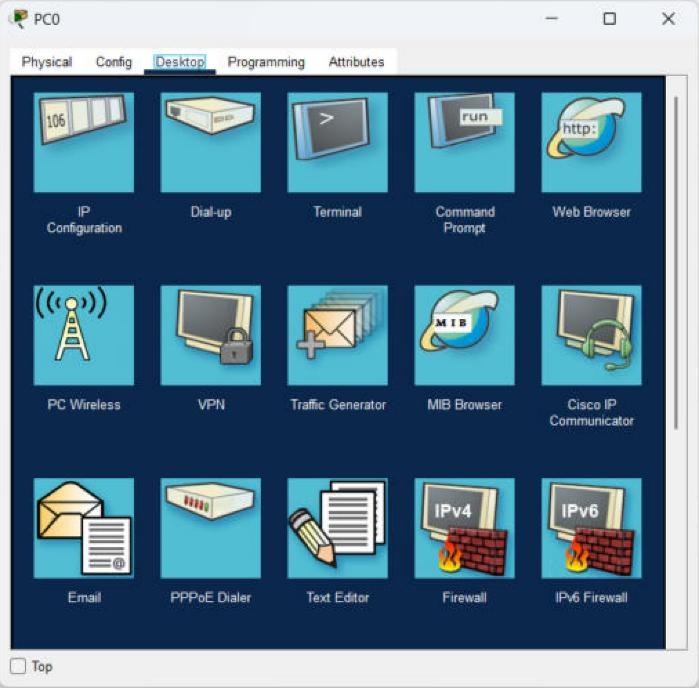 ۱۲۳۴۵۶۷
 ۱۲۳۴
۱۲۳۴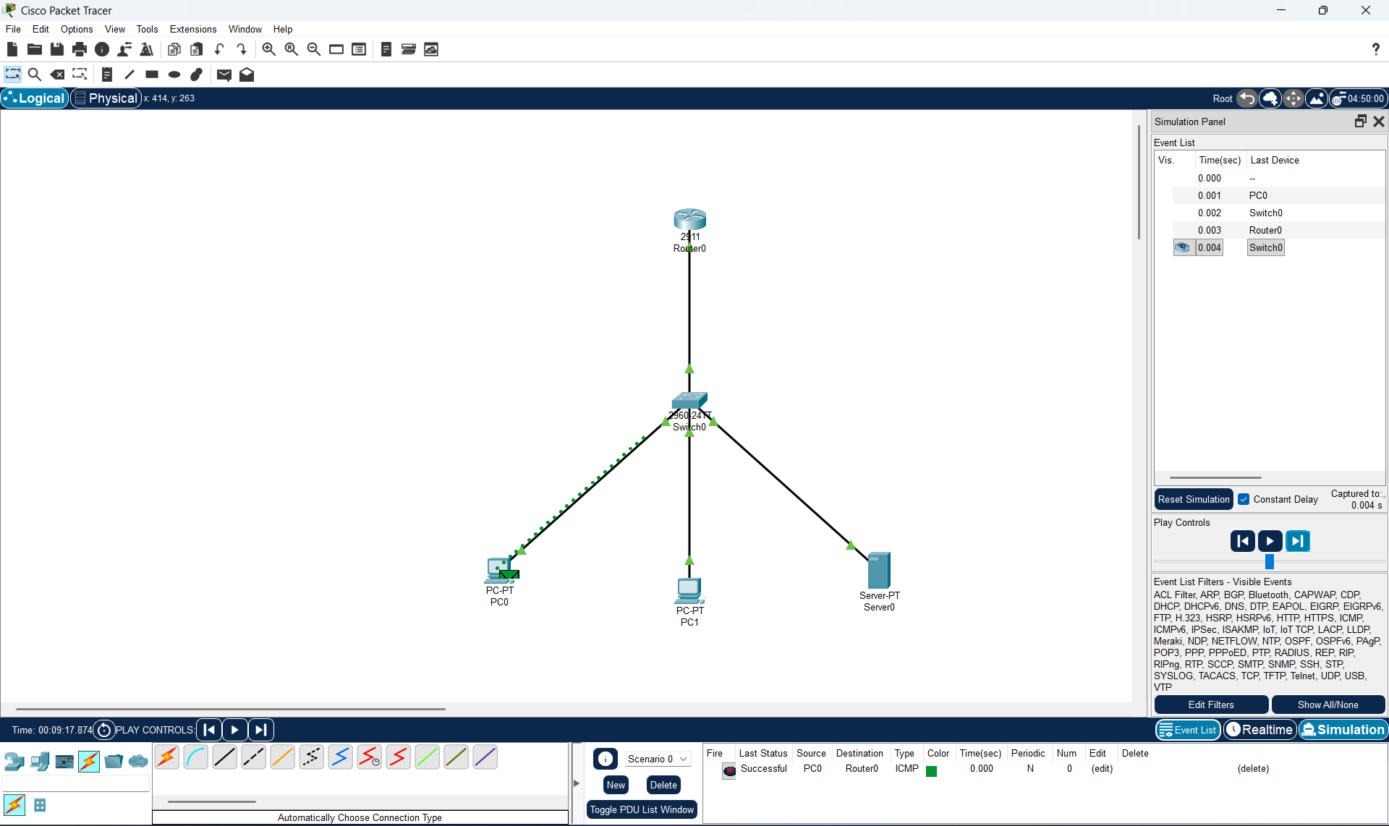 ۱۲۳۴۵۶
 ۱۲۳۴۵۶
 ۱۲۳۴۵
۱۲۳۴۵